ユーザーを一括更新・一括削除する
はじめに
eラーニングシステム「eden LMS」では、受講者を一括更新・一括削除することが可能です。 エクセルを利用して簡単に複数ユーザーの登録内容を変更できますので、スムーズに登録情報を管理することが可能です。
やり方
STEP1: 「一括処理」画面を開く
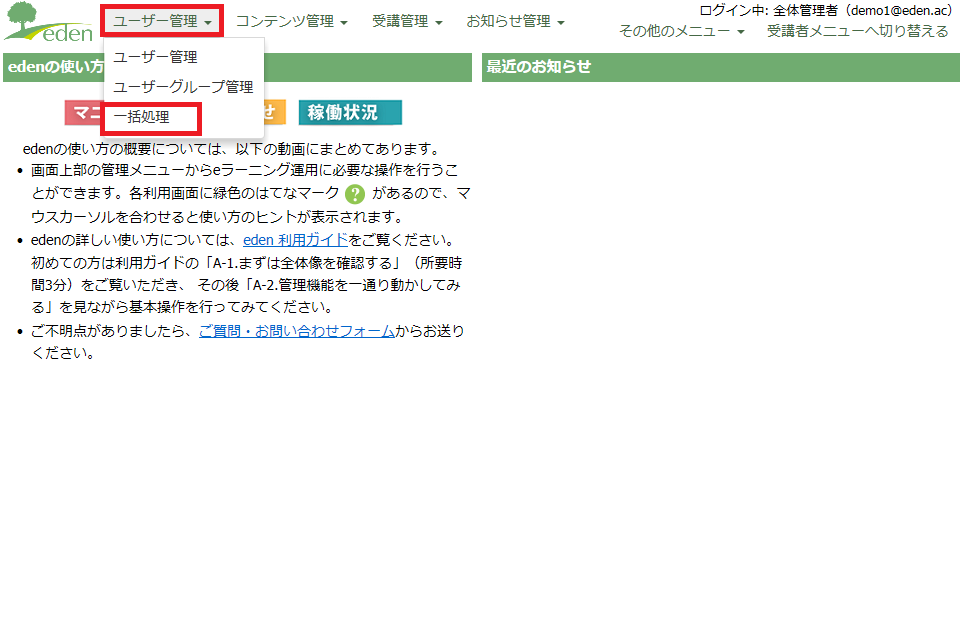 「ユーザー管理」タブより「一括処理」画面を開きます。
STEP2: 「ユーザー情報の一括更新 」画面を開く
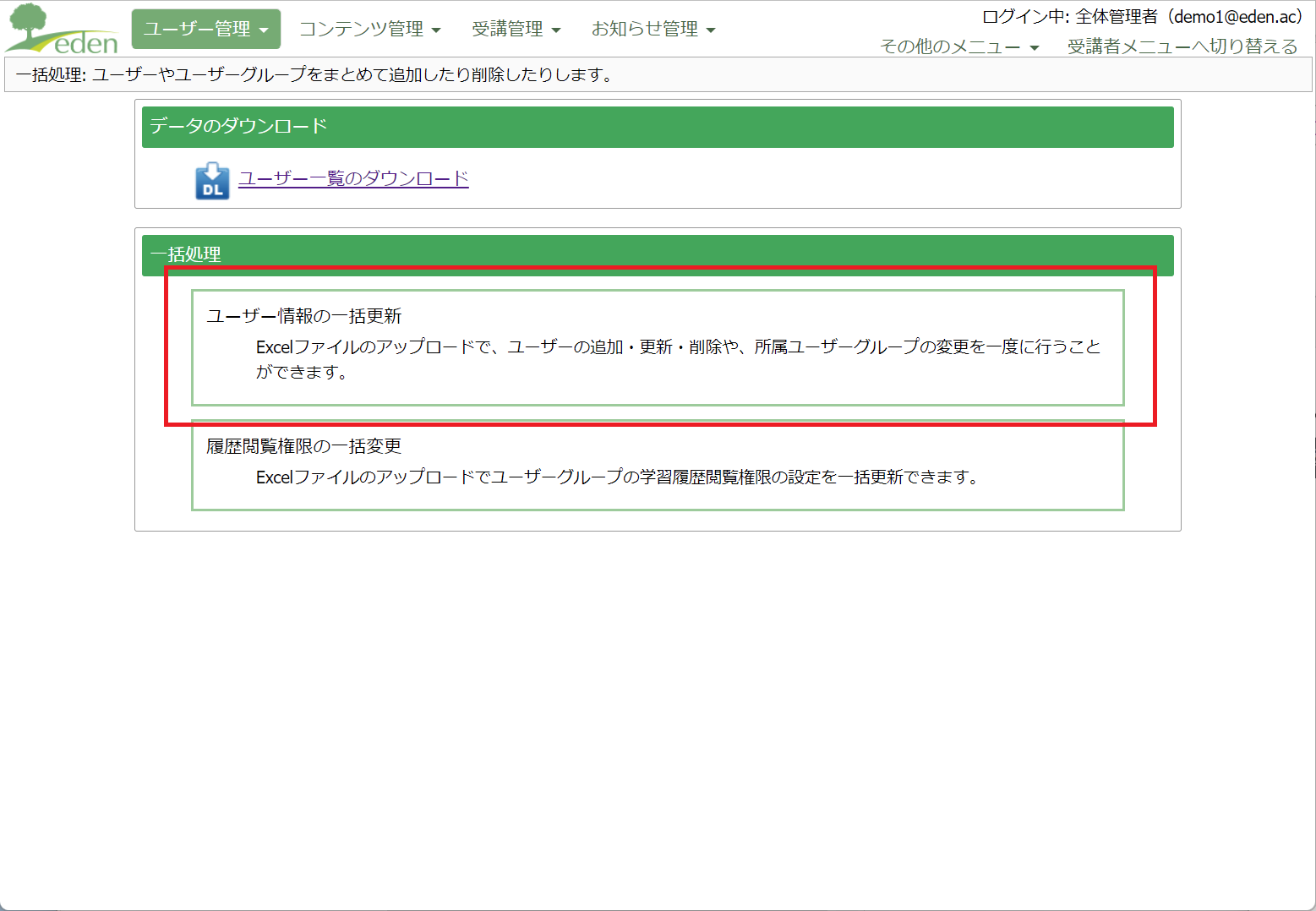 「ユーザー情報の一括処理」画面を開きます。
STEP3: 編集用ファイルをダウンロードする
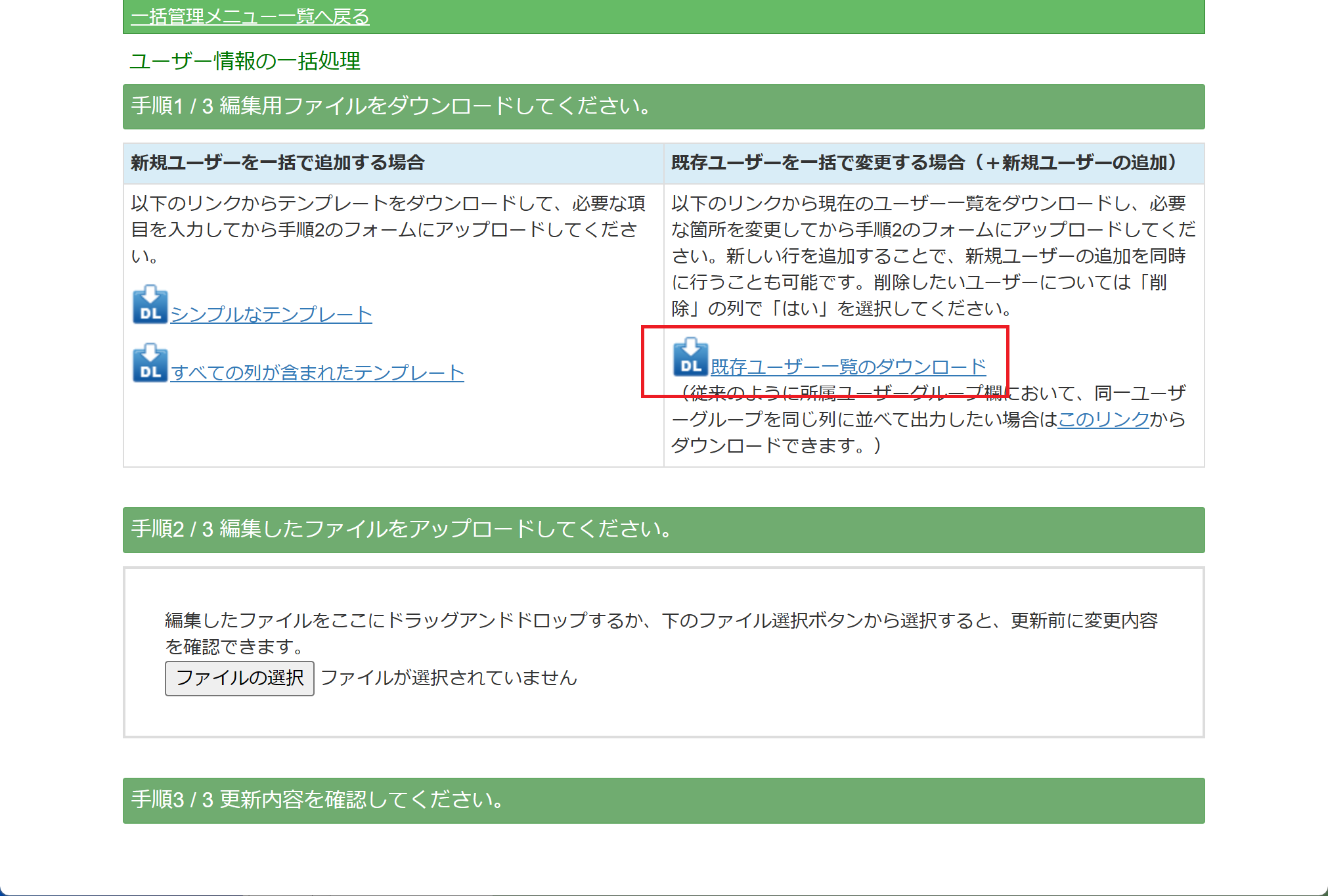 「既存ユーザー一覧のダウンロード」をクリックし、編集用ファイルをダウンロードします。
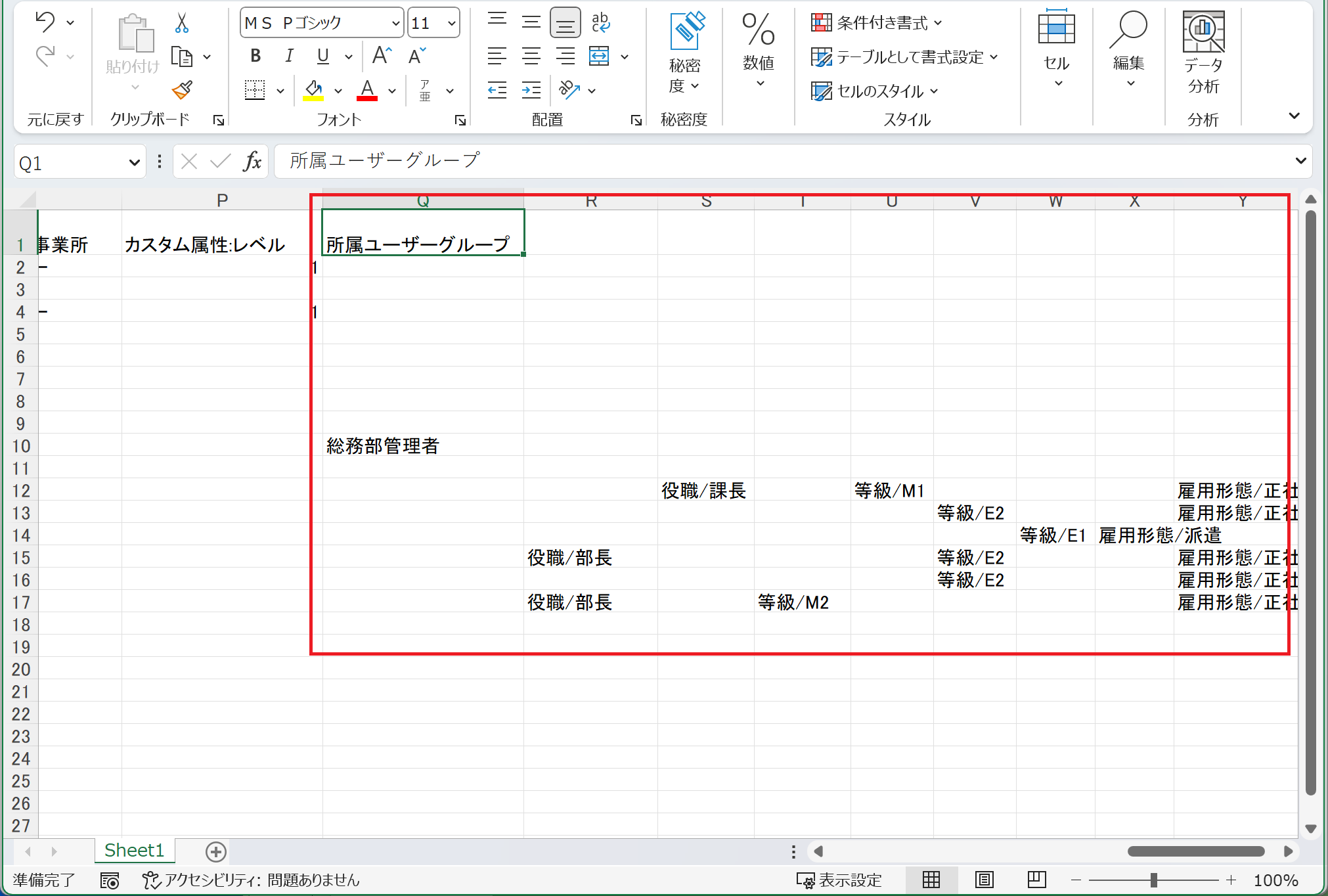
上記の「既存ユーザー一覧のダウンロード」のリンクからだと、所属ユーザーグループについては、左に詰める形でダウンロードされます。もし同一のユーザーグループについてはエクセル上で同じ列に出力したい場合は、「既存ユーザー一覧のダウンロード」の下にある「このリンク」からダウンロードしてください。以下のような形で所属ユーザーグループの並びが変更されます。
・通常のダウンロード
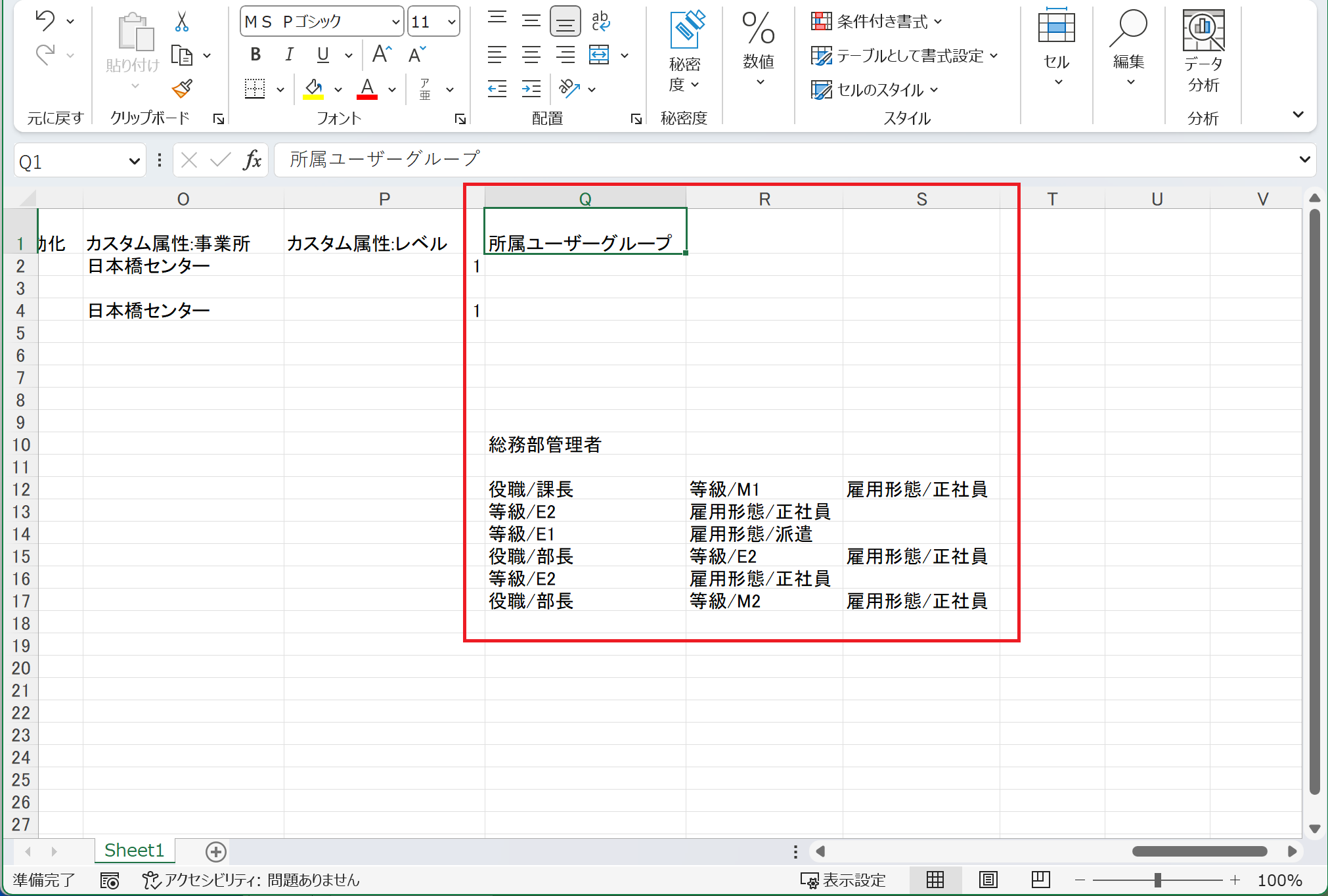 ・列を揃えるダウンロード
STEP4: 内容を編集する
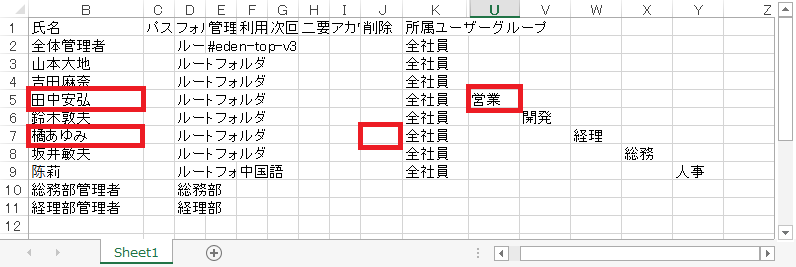 編集用ファイルの内容を編集します。
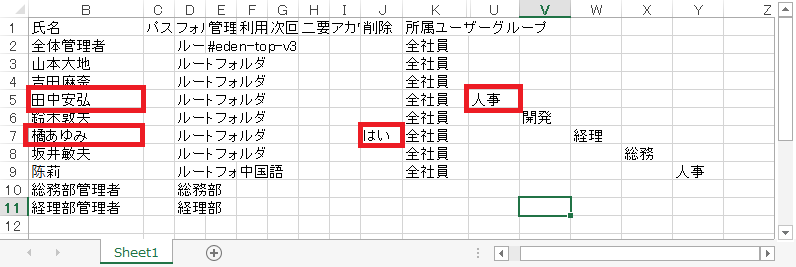 今回は「営業部」所属の「田中安弘」さんを「人事」所属に変更し、「橘あゆみ」さんを削除します。
一括更新でのデータ変更中に、手違いで不要な箇所にまで変更が加わってしまうのを避けたい場合には、テンプレートから更新したくない項目を「列ごと」削除してください。列ごと削除された項目については、更新対象とならないため、既存の設定がそのまま残る形になります。
STEP5: 編集したファイルをアップロードする
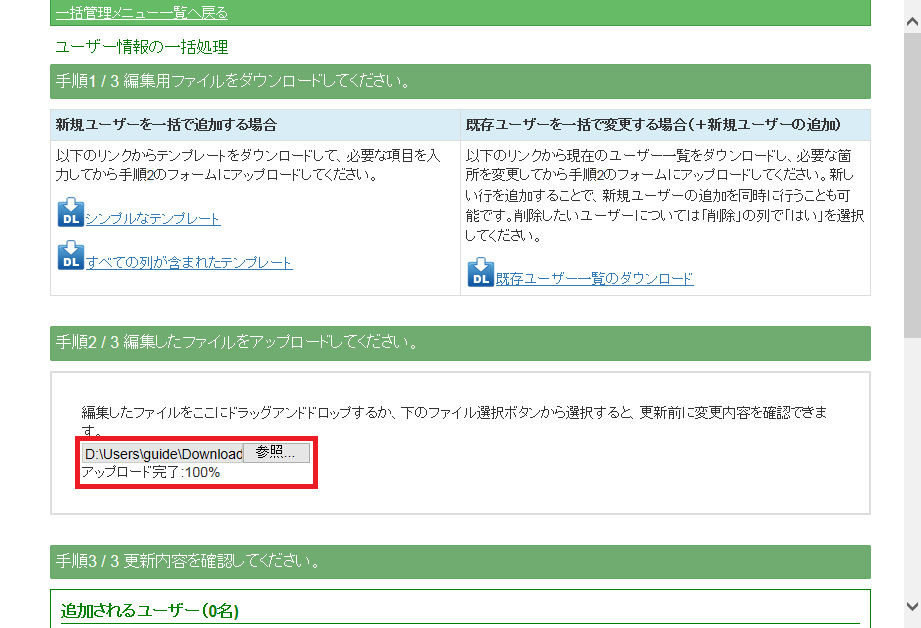 編集したファイルをドラッグアンドドロップ、または参照ボタンよりファイルを選択し、アップロードします。
STEP6: 更新内容を確定する
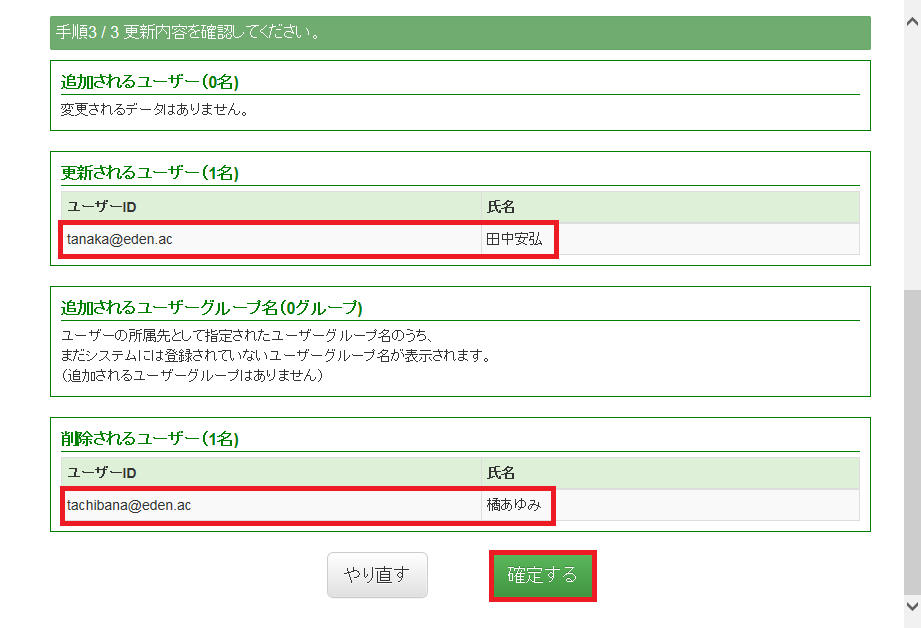 更新内容を確認し、「確定する」ボタンをクリックします。
削除するユーザーを、Excelファイル(テンプレート)で行ごと削除した場合には、画面のように「削除されるユーザー」として表示されません。その場合は、下記ページの「STEP7~8」の操作で、削除するためのチェックを明示的に入れてください。 ・ユーザー一覧を洗い替え更新する
STEP7: (削除するユーザーがいる場合のみ)削除するユーザー数を入力する
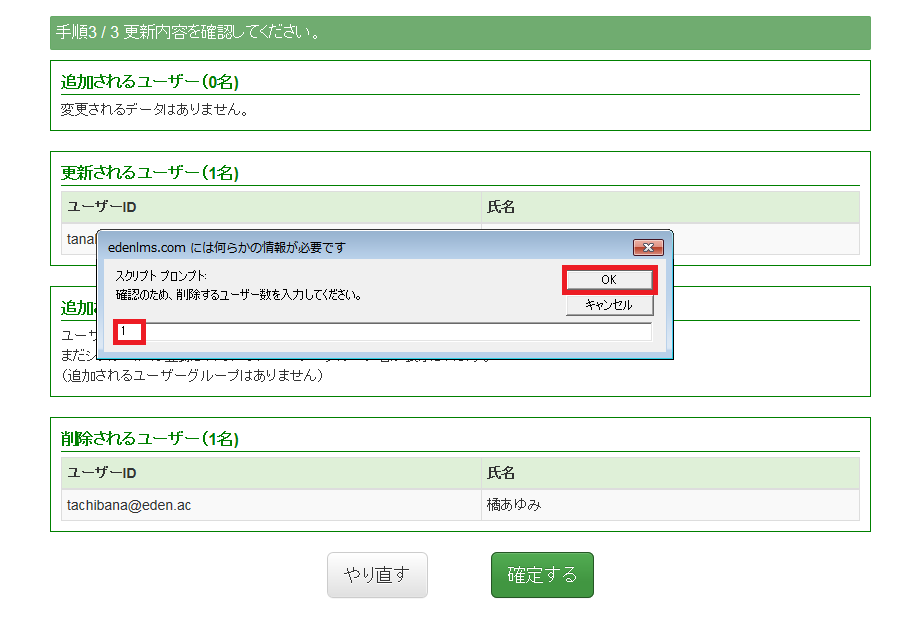 削除するユーザーがいる場合は、誤って削除することを避けるための確認用として、削除人数の入力欄が表示されます。削除するユーザー数を入力し「OK」ボタンをクリックします。
STEP8: 「OK」ボタンをクリックする
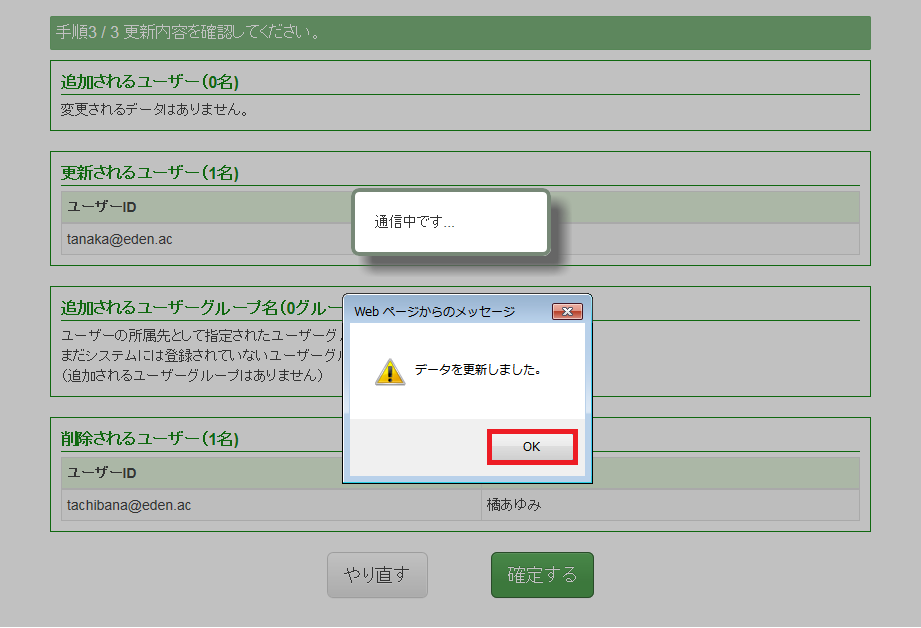 確認メッセージが表示されるので「OK」ボタンをクリックします。(ユーザー一覧画面に戻ります)
さいごに
以上の操作で、ユーザーの一括更新が完了しました。管理画面で、更新内容が反映されていることが確認できます。
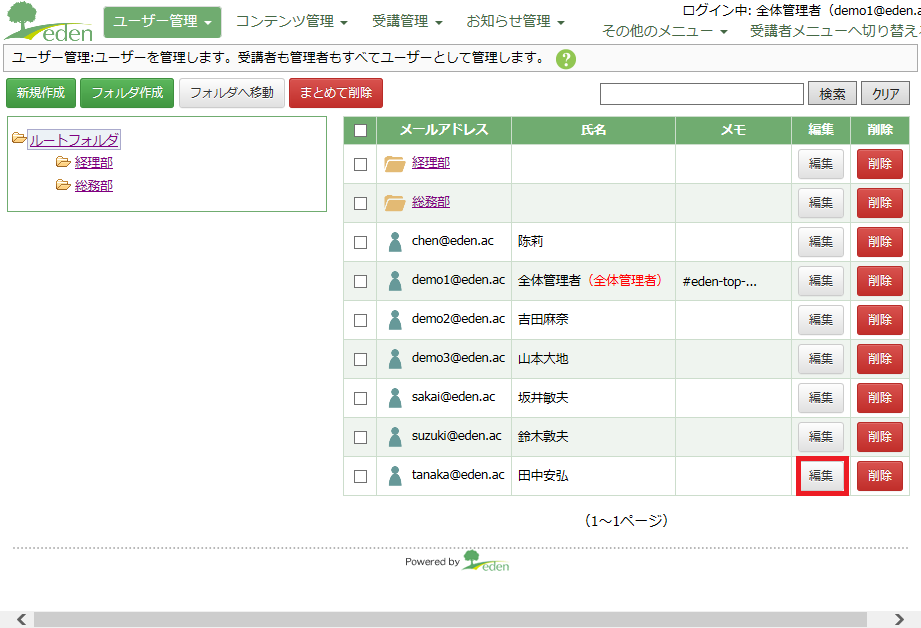
ユーザー一覧画面を見ると、「橘あゆみ」さんが削除されています。
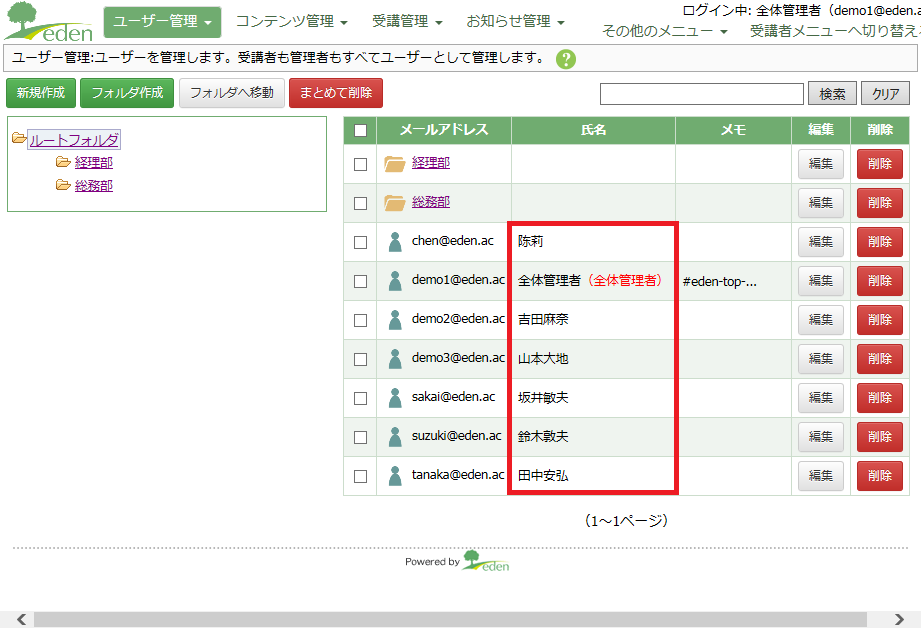
「田中安弘」さんの「編集」ボタンをクリックします。
「人事」に所属しているのが確認できます。
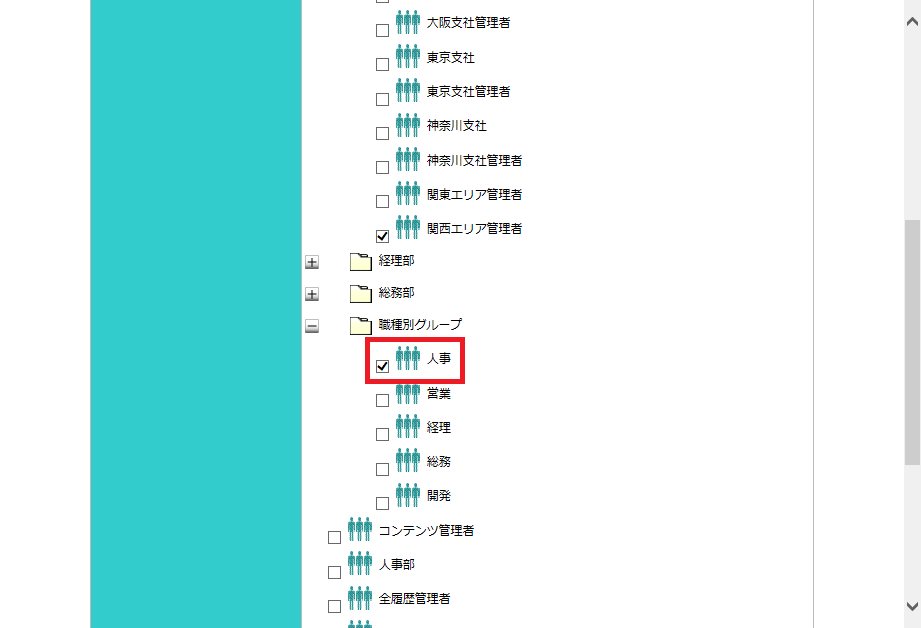
以上のように、情報がまとめて更新されていることが確認できました。