OneLoginとのSAMLによるシングルサインオンを設定する
STEP1: アプリケーションメニューを開く
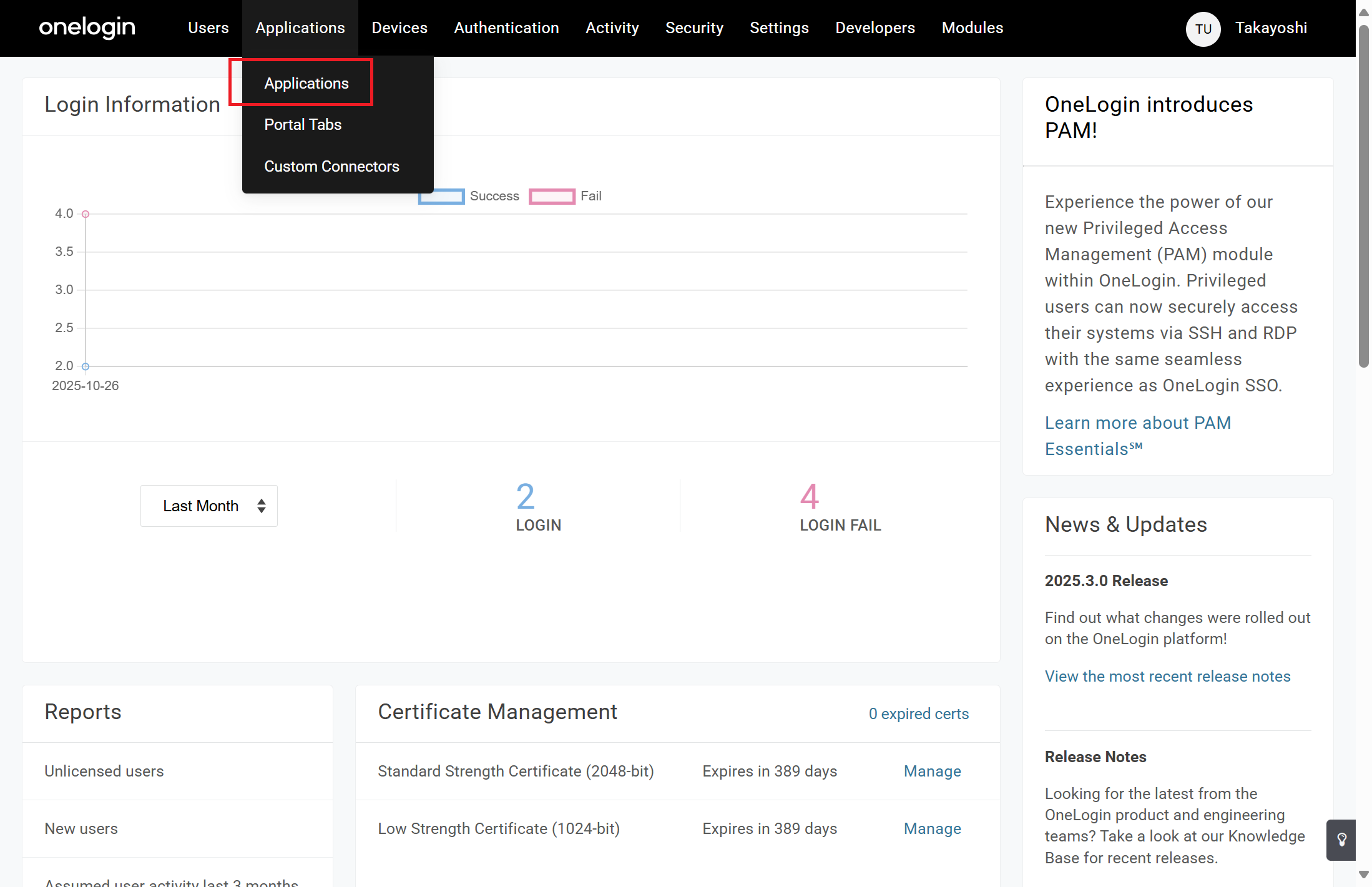 画面上部のナビゲーションバーで「Applications」にカーソルを合わせ、表示されたメニューの「Applications」をクリックします。
STEP2: アプリを追加する
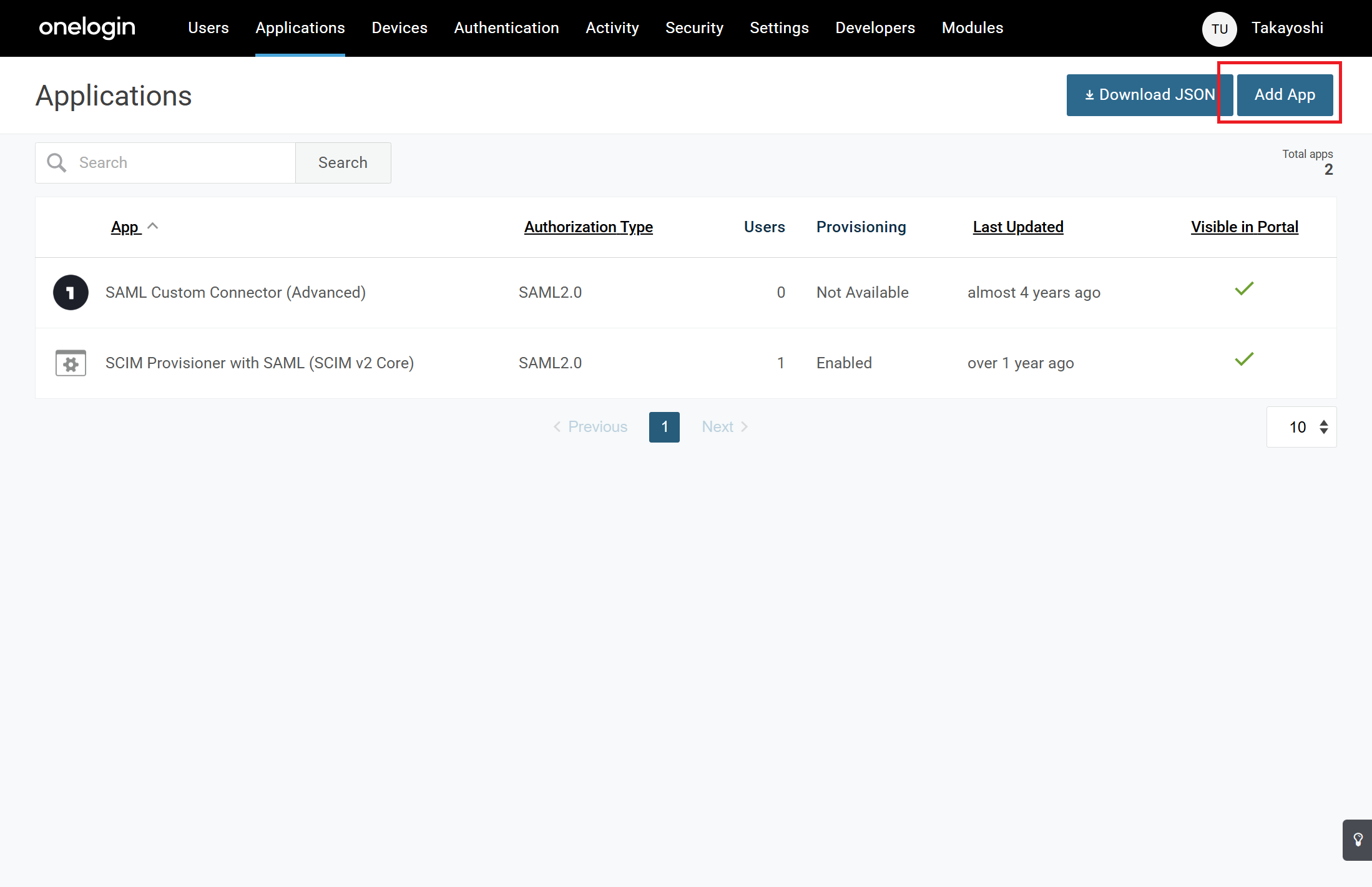 Applications画面の右上にある「Add App」ボタンをクリックします。
STEP3: アプリを検索する
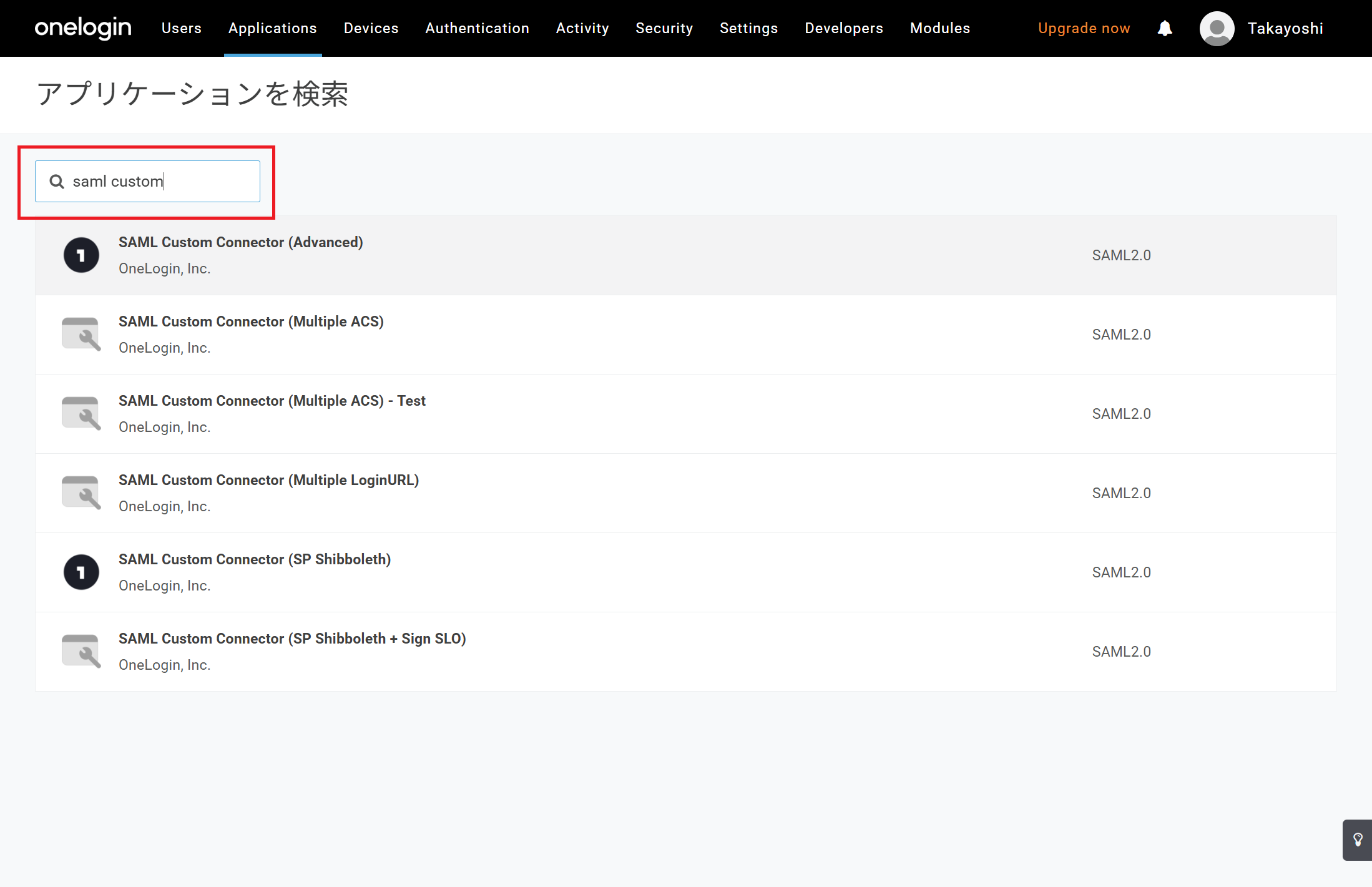 検索欄に「saml custom」と入力して該当のアプリを検索します。
STEP4: SAML Custom Connectorを選択する
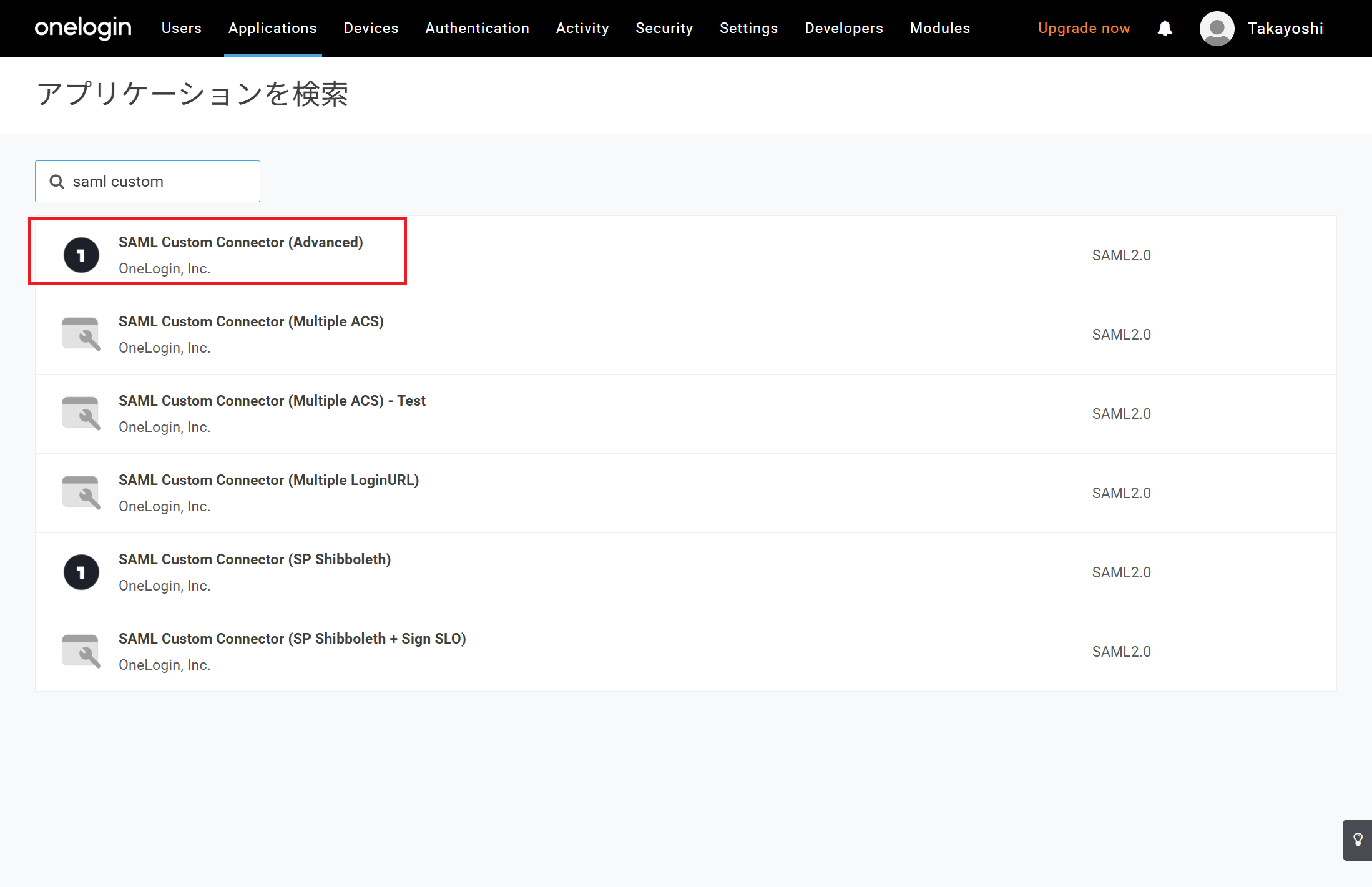 検索結果から「SAML Custom Connector (Advanced)」をクリックして選択します。
STEP5: 表示名を入力して保存する
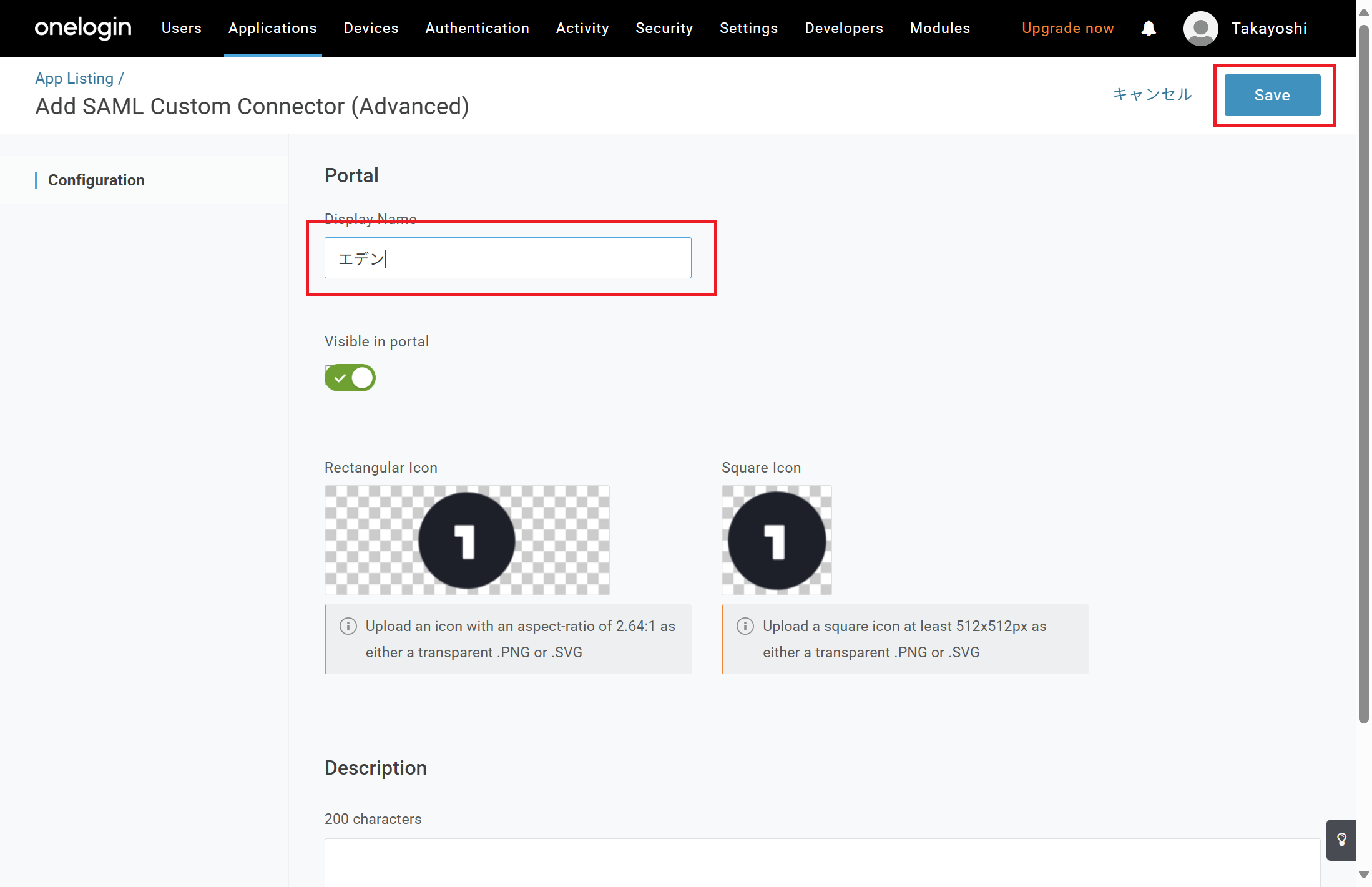 PortalのDisplay Name欄にアプリ名を入力し、右上の「Save」ボタンをクリックします。
STEP6: Configurationタブを表示する
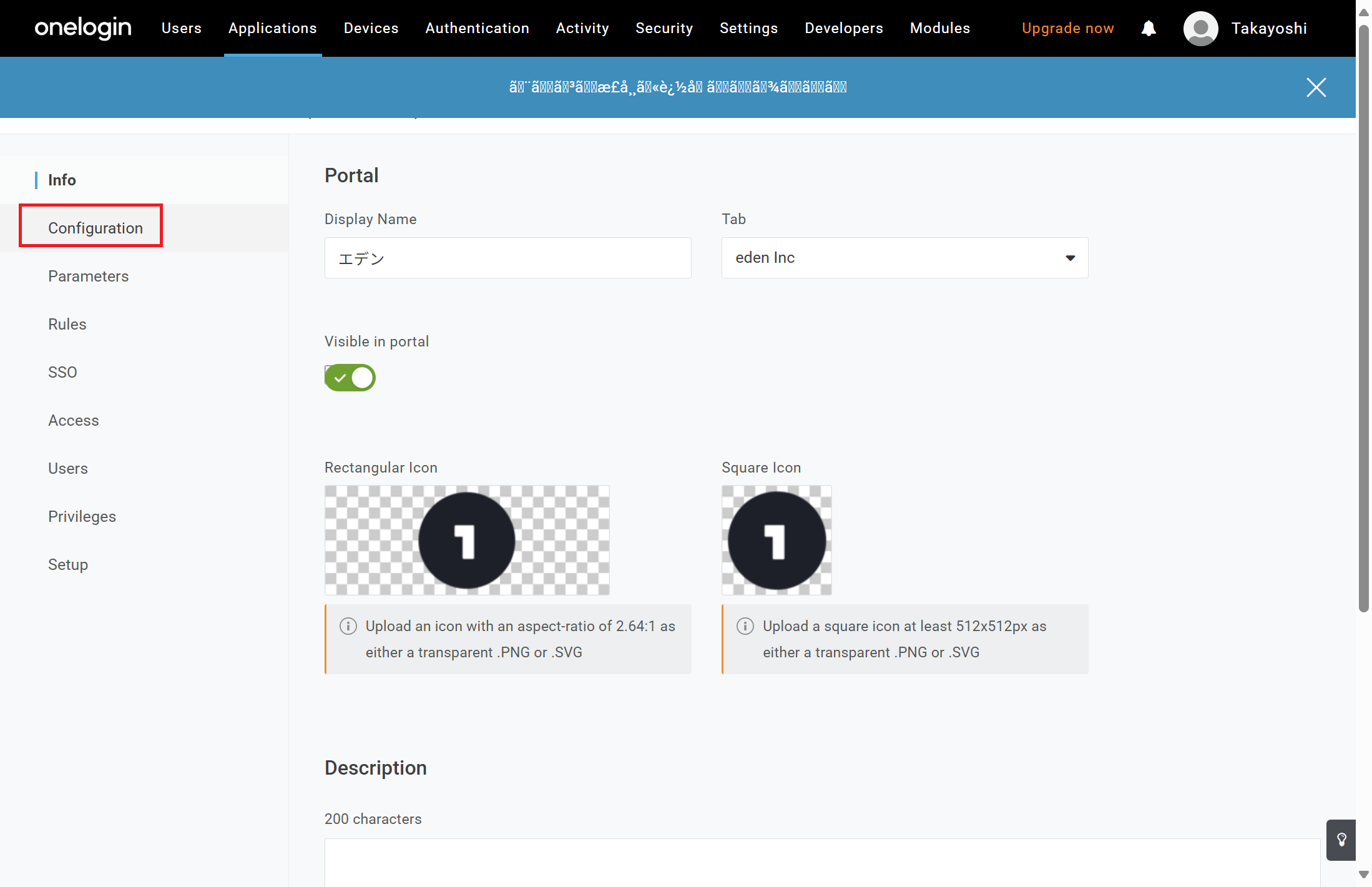 左側メニューの「Configuration」を選択して設定画面を表示します。
STEP7: eden側でSAMLレスポンス送信先URLを確認する
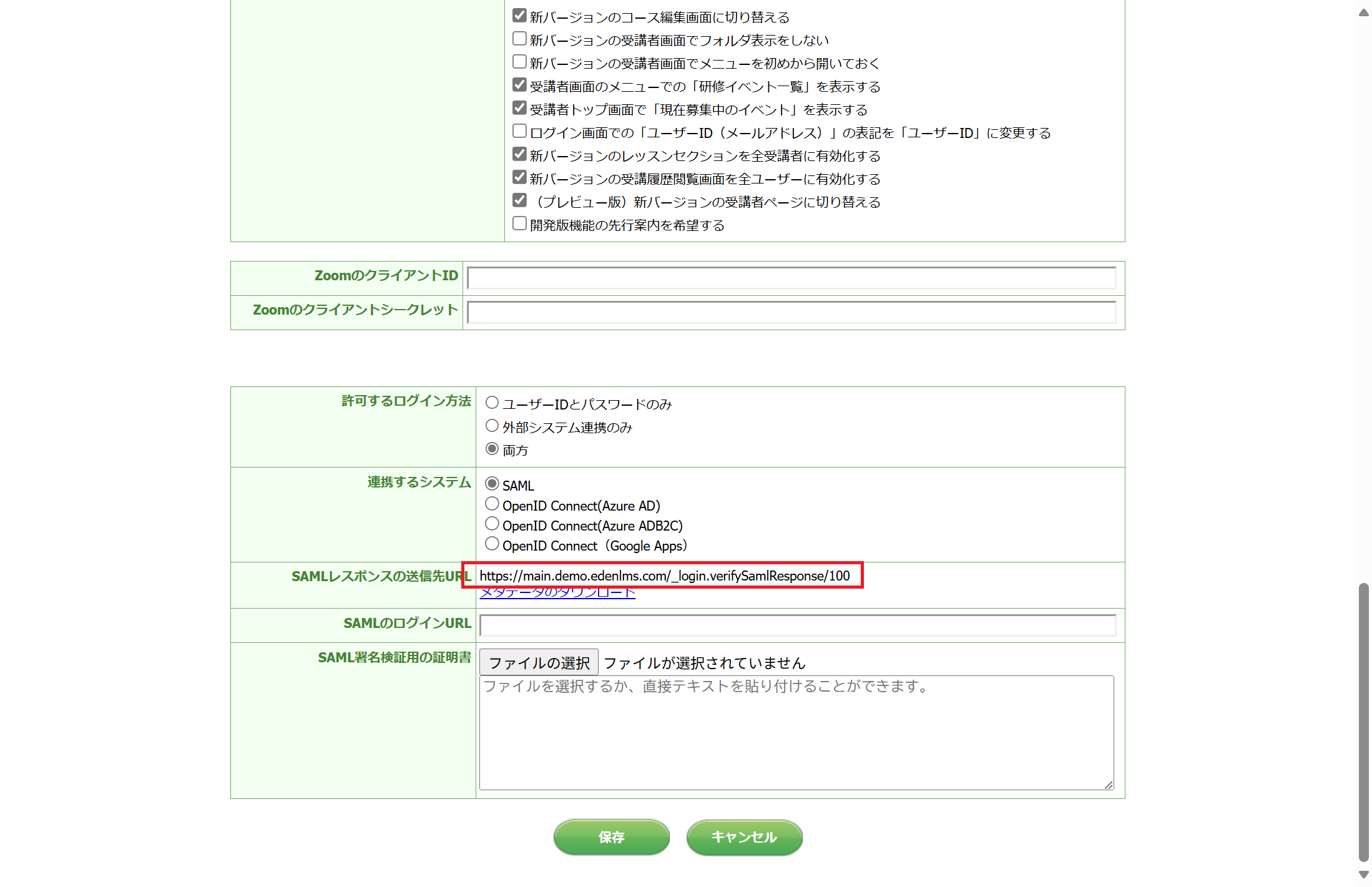 edenに全体管理者としてログインし、「その他メニュー」ー「アカウント管理」ー「システム設定」の順でクリックし、画面下部「許可するログイン方法」で「両方」をクリック、「連携するシステム」で「SAML」をクリックし、SAMLレスポンス送信先URL(ACS)を確認し、そのURLを控えます。
STEP8: SAML設定を入力して保存する
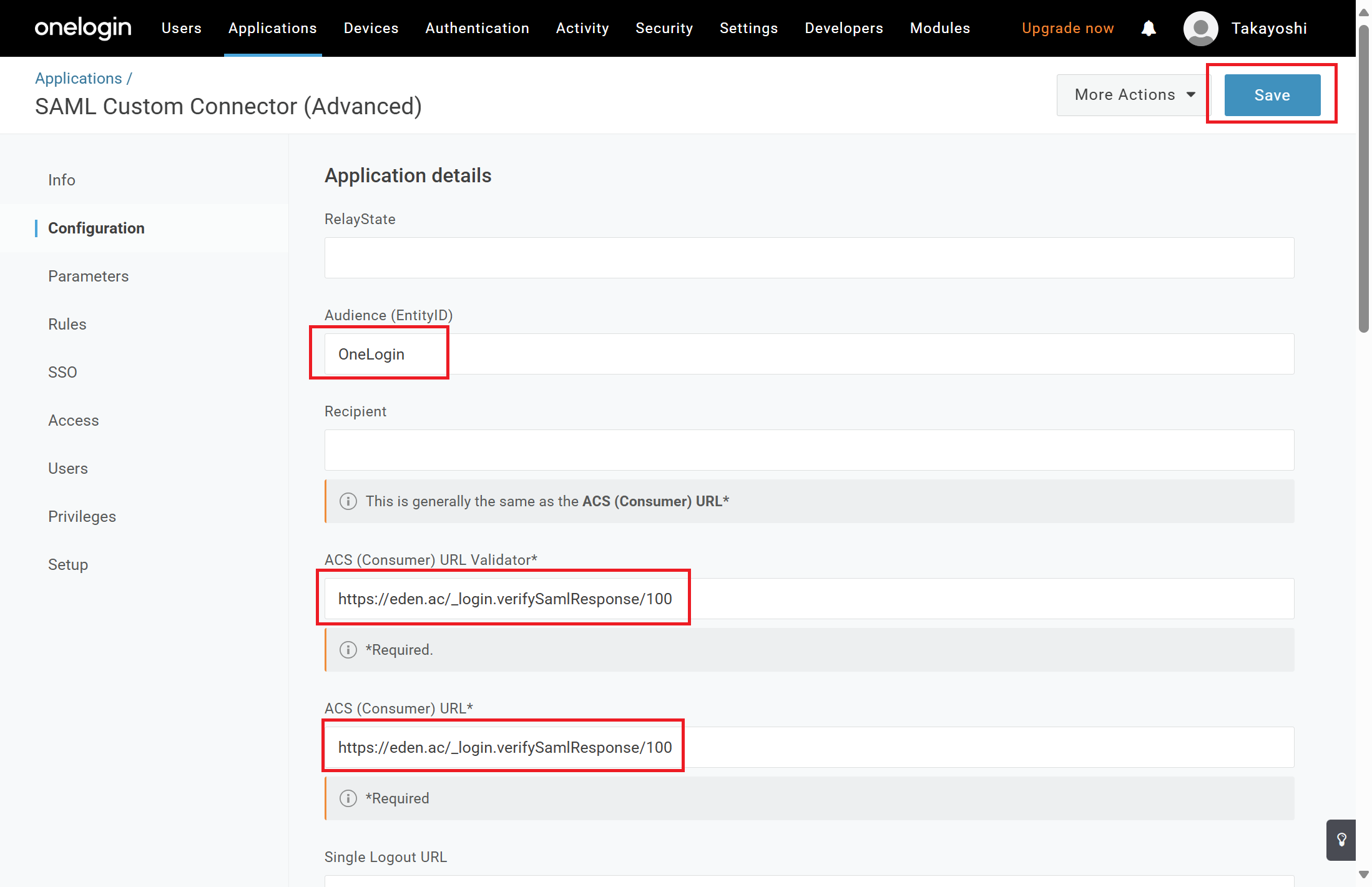 Audience(EntityID)に「OneLogin」を入力し、ACS (Consumer) URL ValidatorとACS (Consumer) URL欄にサービス側のACS URLを入力して、右上の「Save」をクリックします。
STEP9: Usersメニューを開く
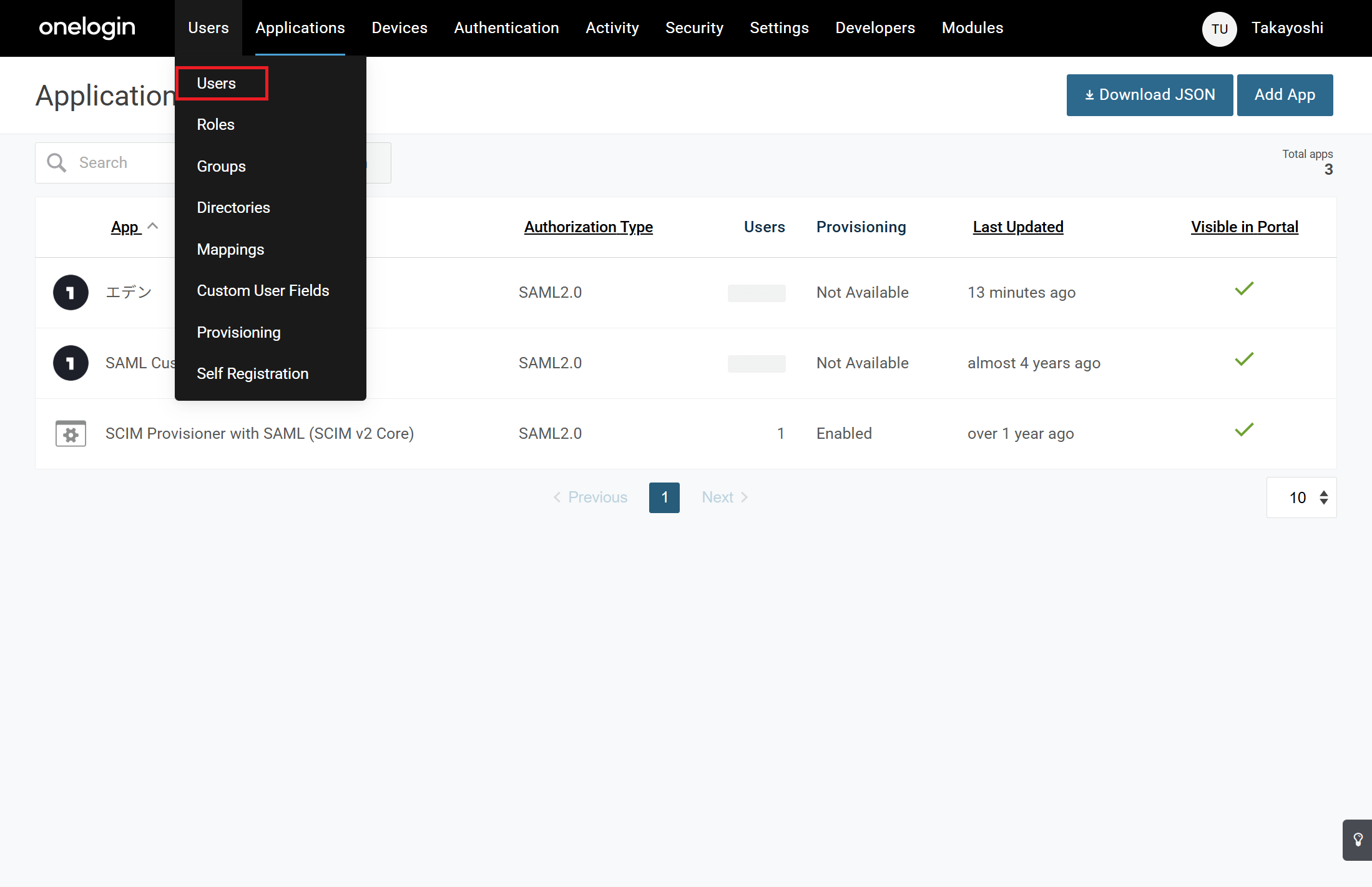 画面上部のナビゲーションバーで「Users」をクリックします。
STEP10: 対象ユーザーを選択する
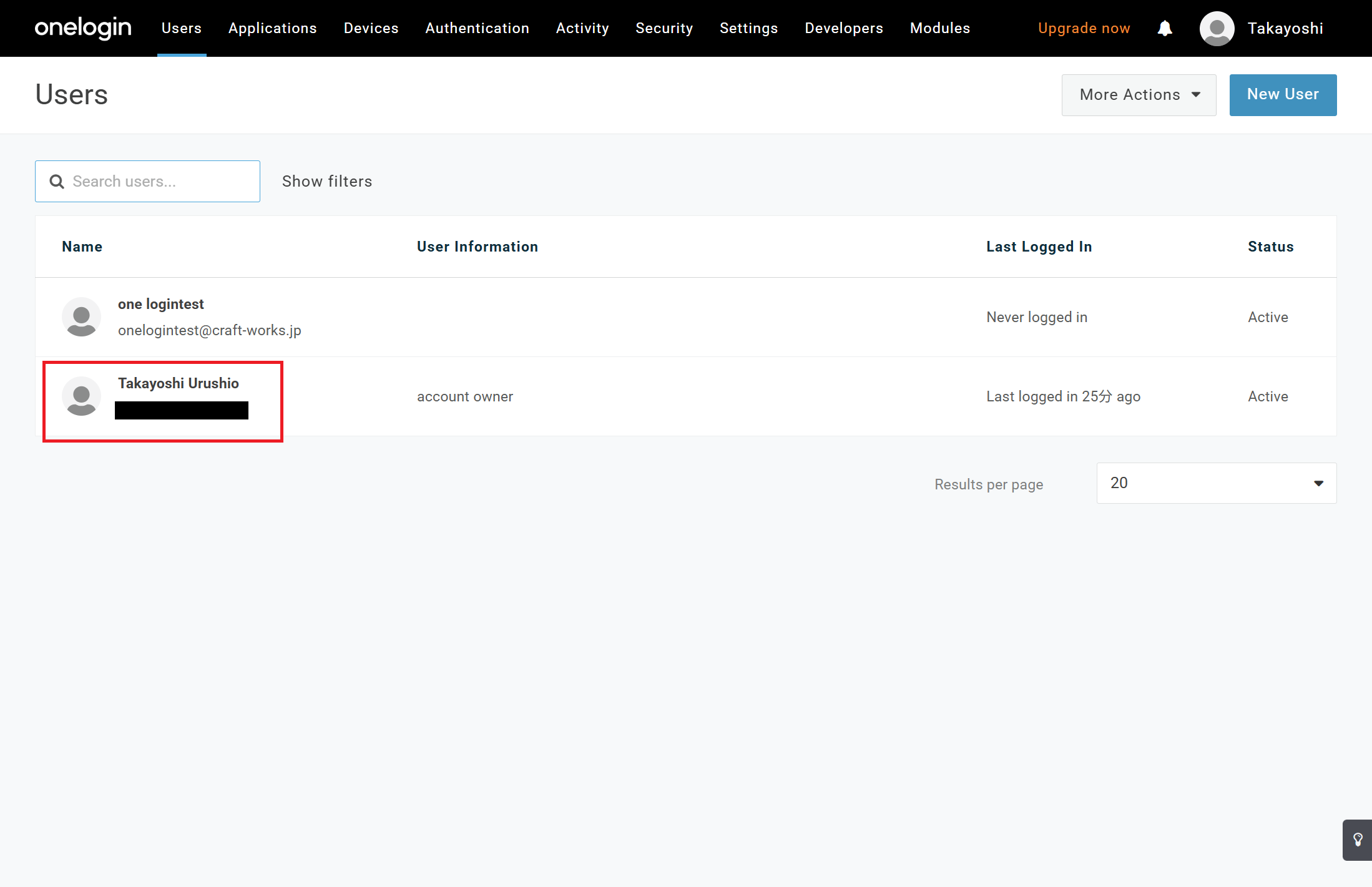 ユーザー一覧から対象のユーザー名をクリックしてプロフィールを開きます。
STEP11: ユーザーのApplicationsタブを開く
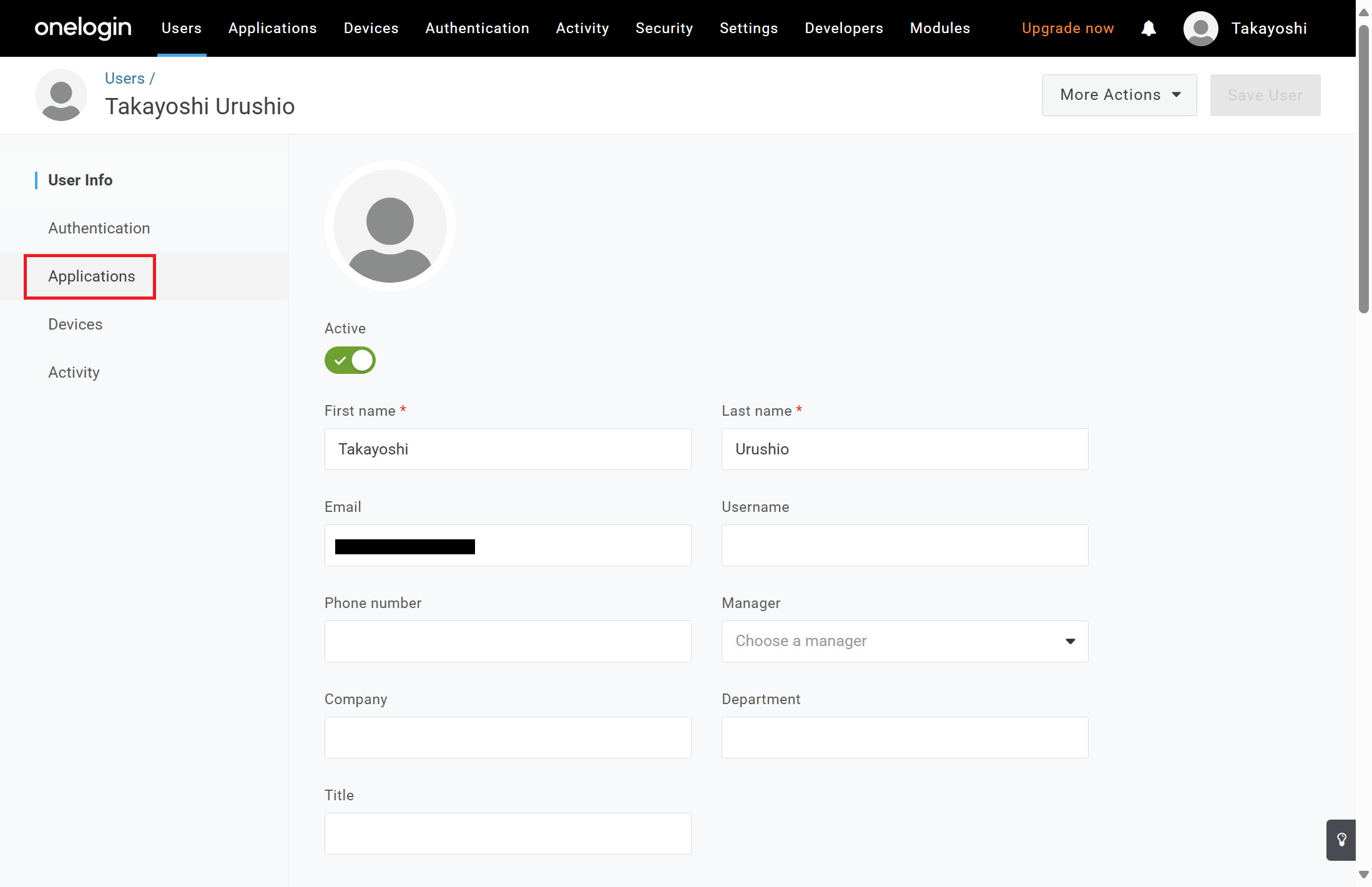 ユーザープロファイルの左側メニューで「Applications」をクリックします。
STEP12: アプリを割り当てる操作を開始する
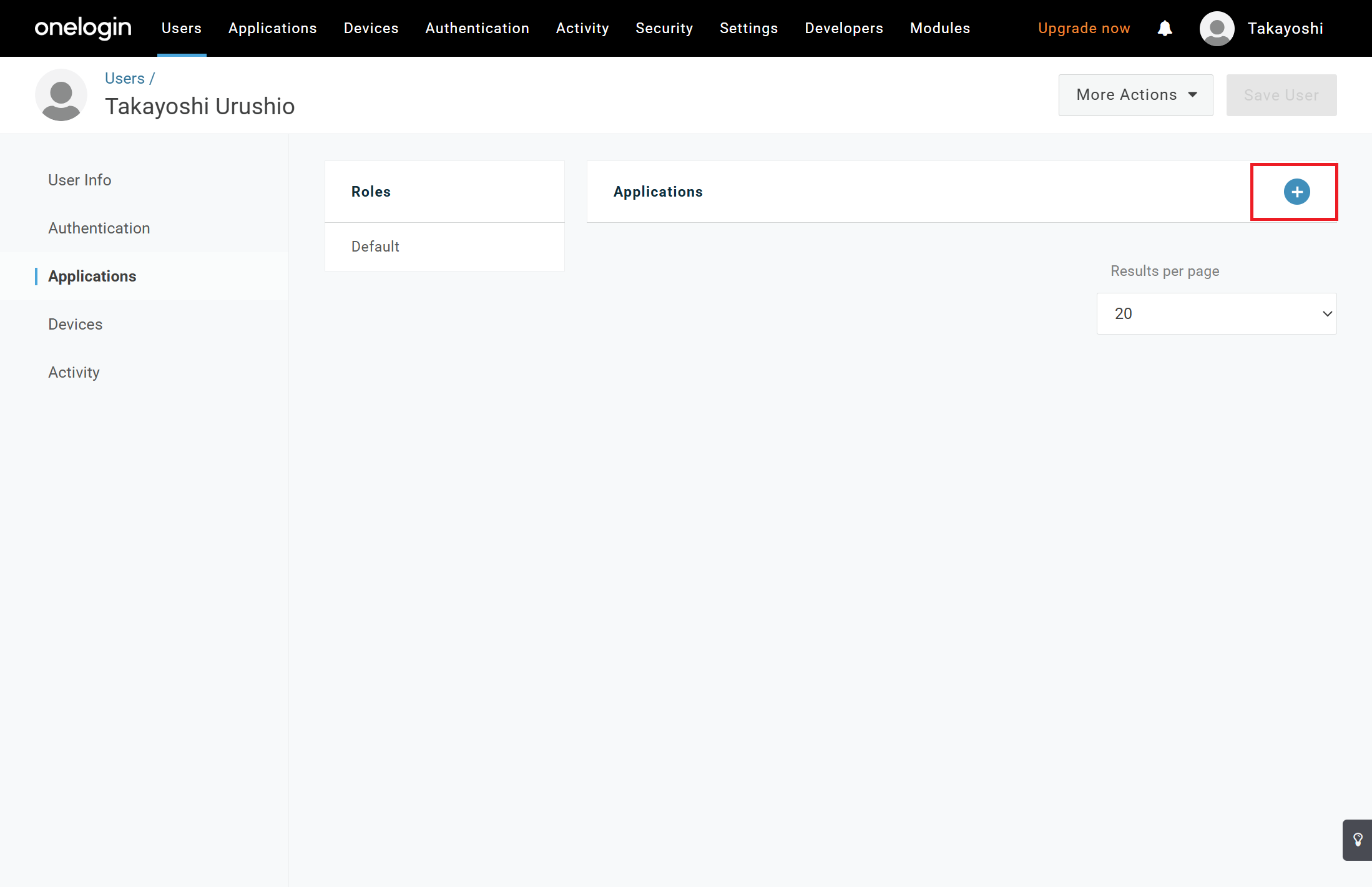 Applications欄の右上にある「+」アイコンをクリックしてアプリの割り当てを開始します。
STEP13: 割り当てるアプリを選択して続行する
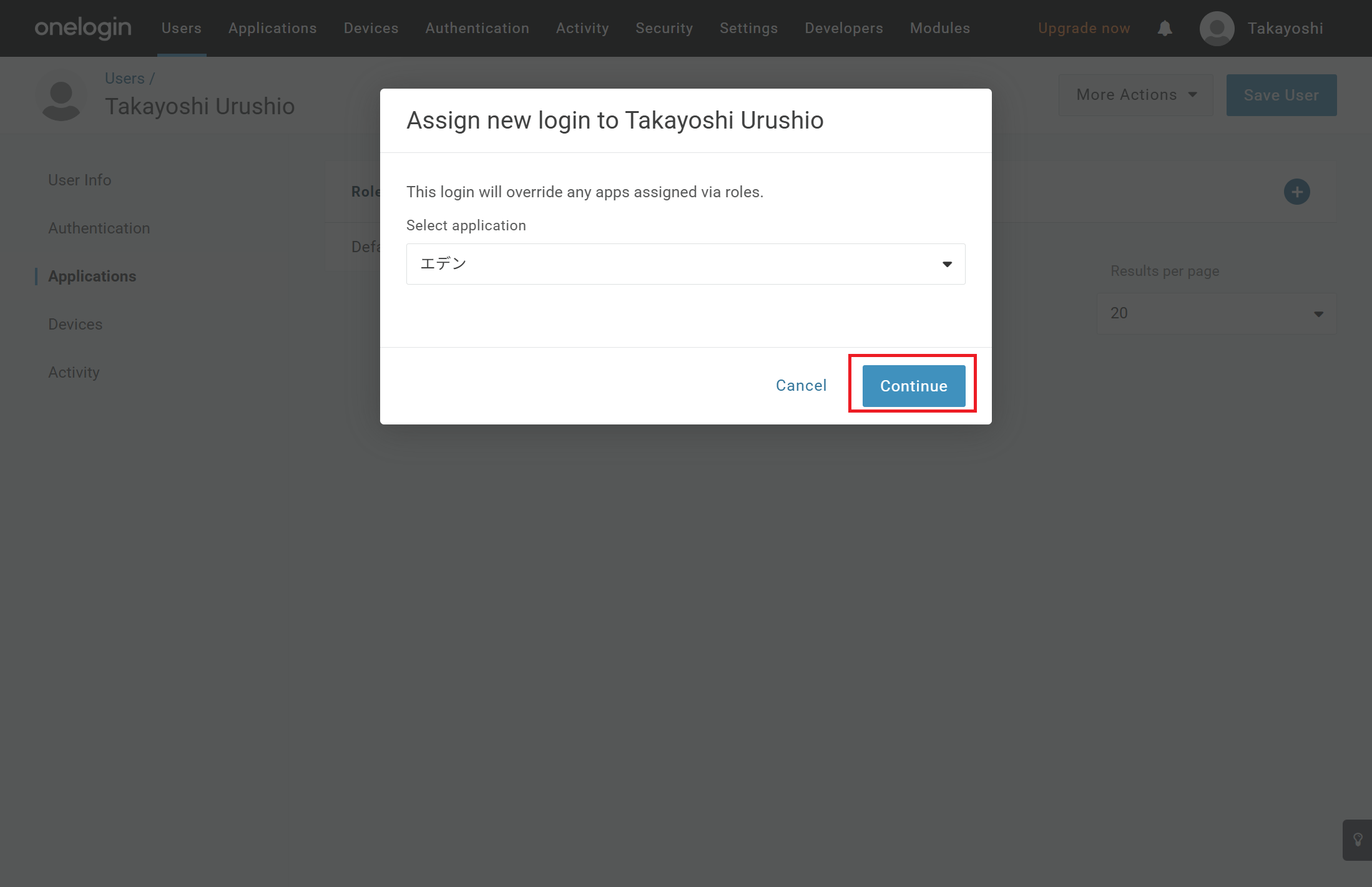 ポップアップのSelect applicationで該当アプリを選び、「Continue」をクリックします。
STEP14: 保存する
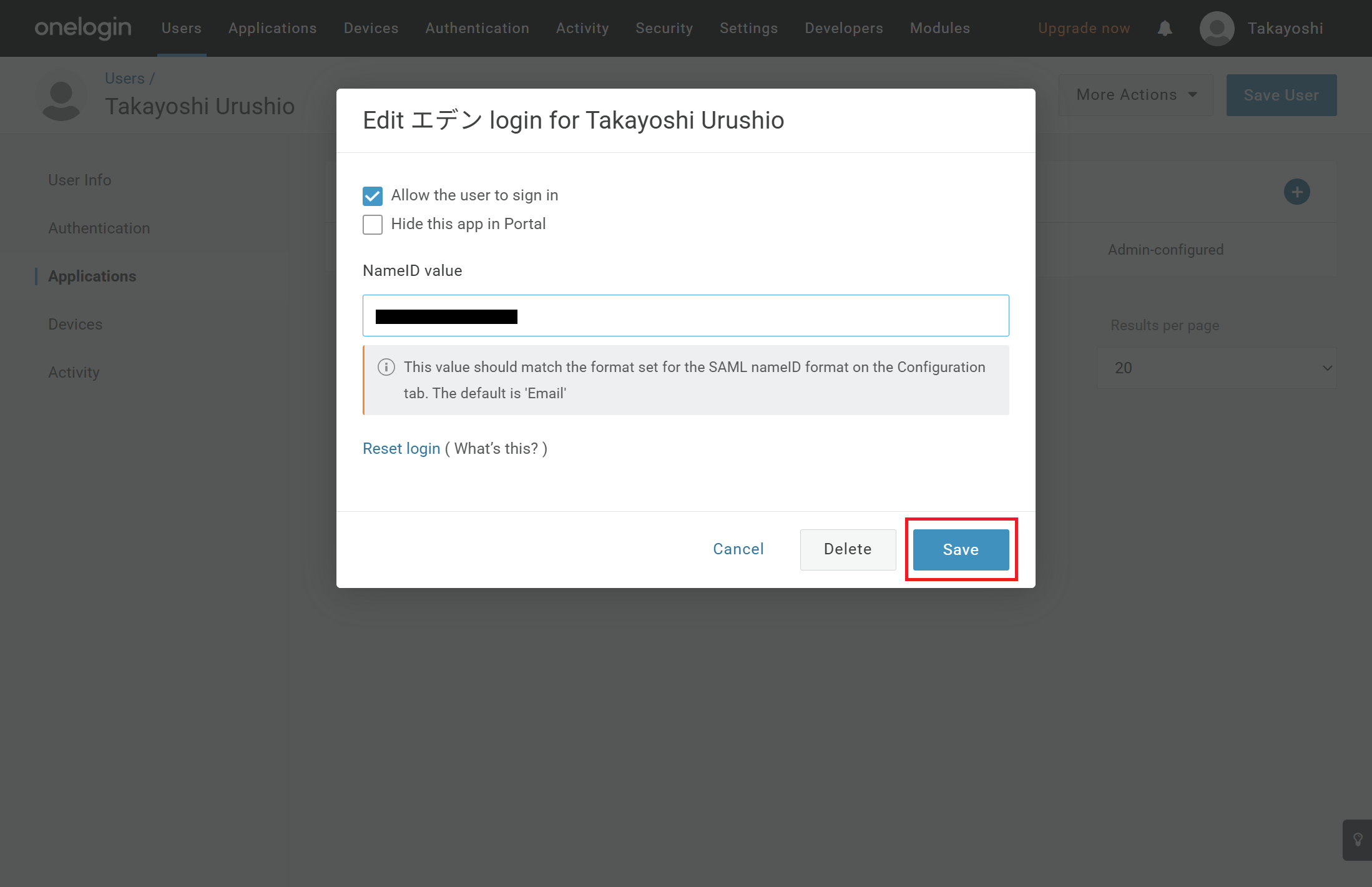 「Save」をクリックします。
STEP15: 証明書画面を開く
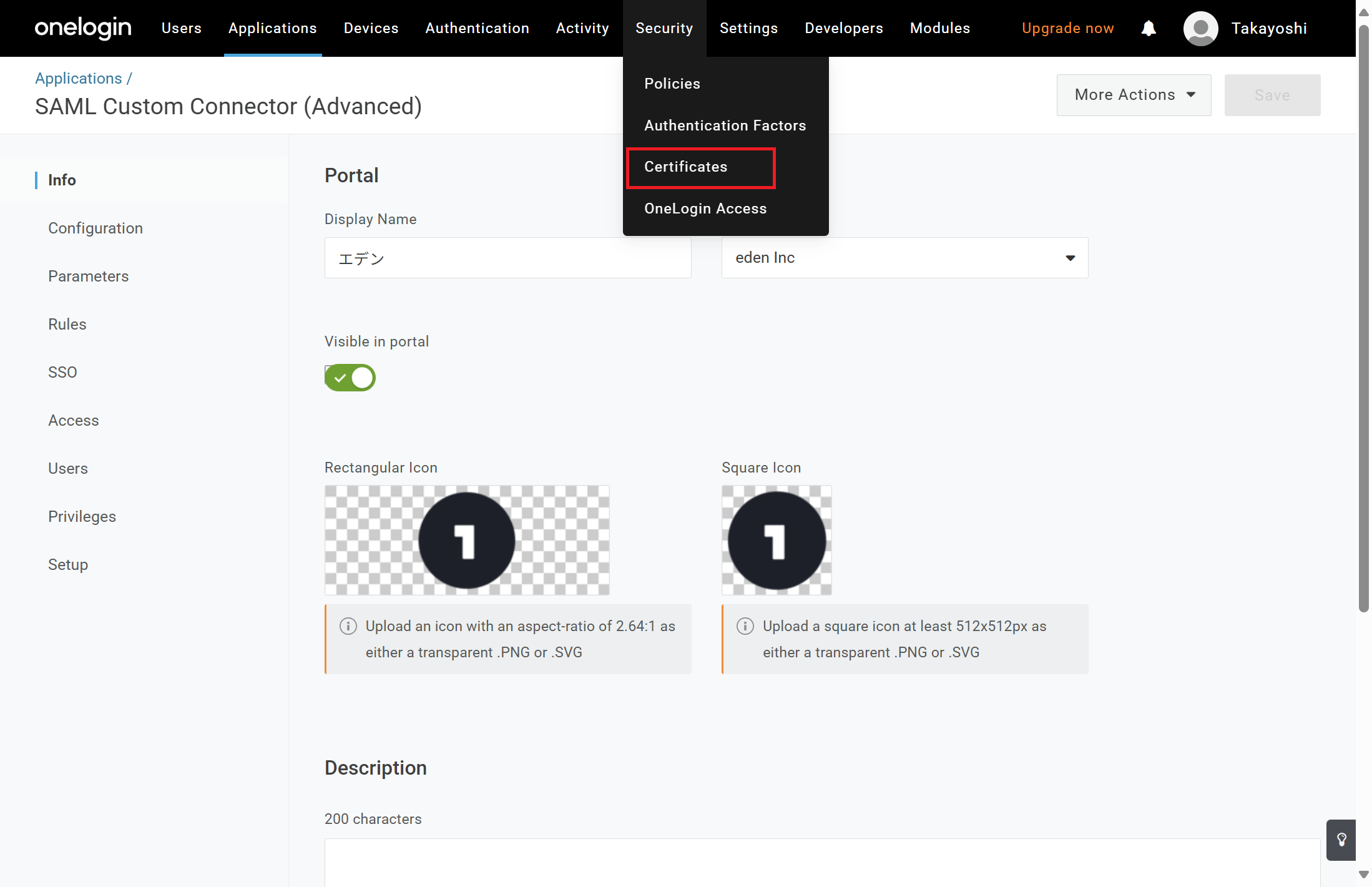 画面上部のナビゲーションバーで「Security」にカーソルを合わせ、表示されたメニューの「Certificates」をクリックします。
STEP16: 使用する証明書を選択する
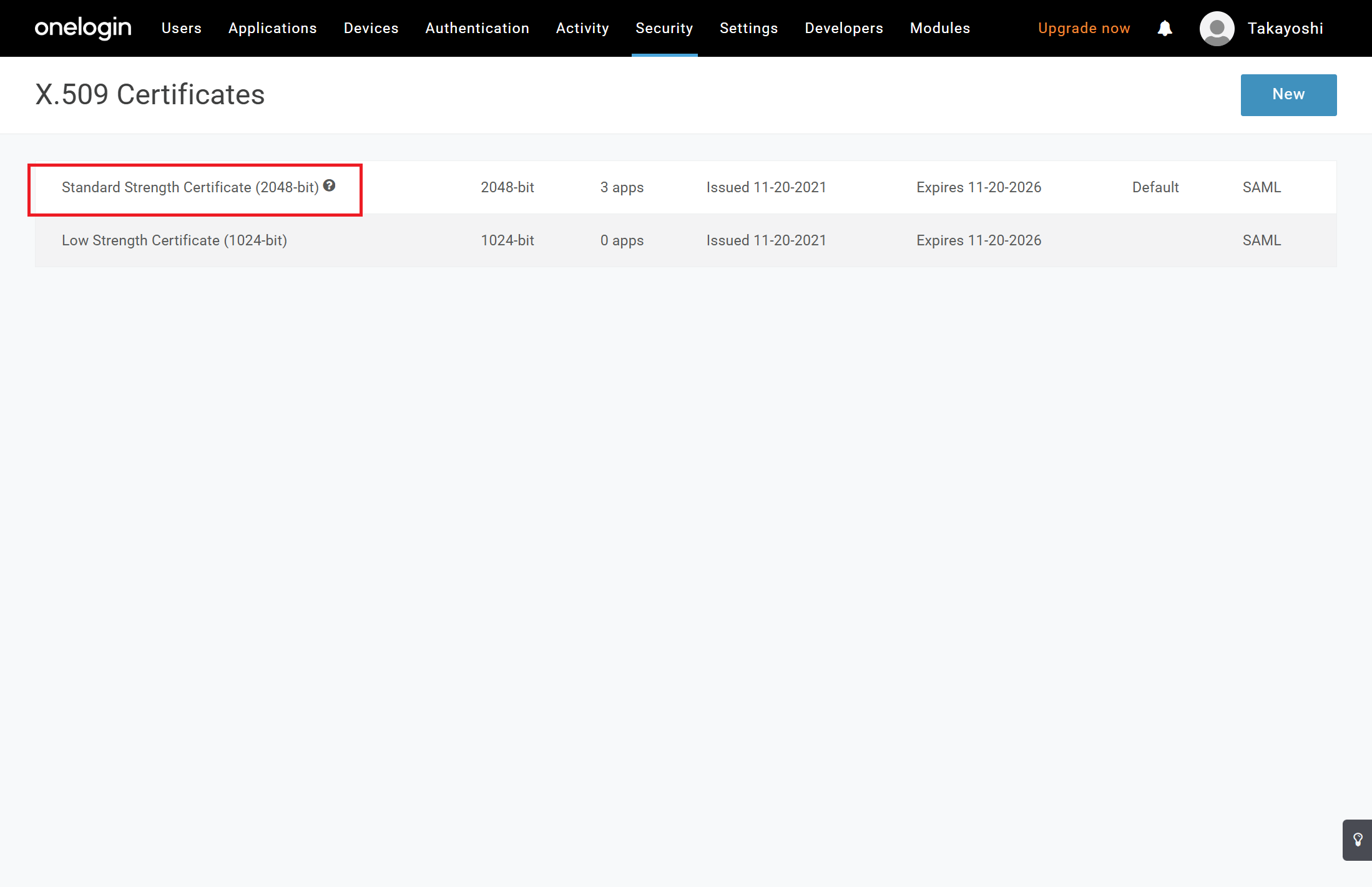 X.509 Certificates一覧から「Standard Strength Certificate (2048-bit)」をクリックして詳細画面を開きます。
STEP17: 証明書をコピーする
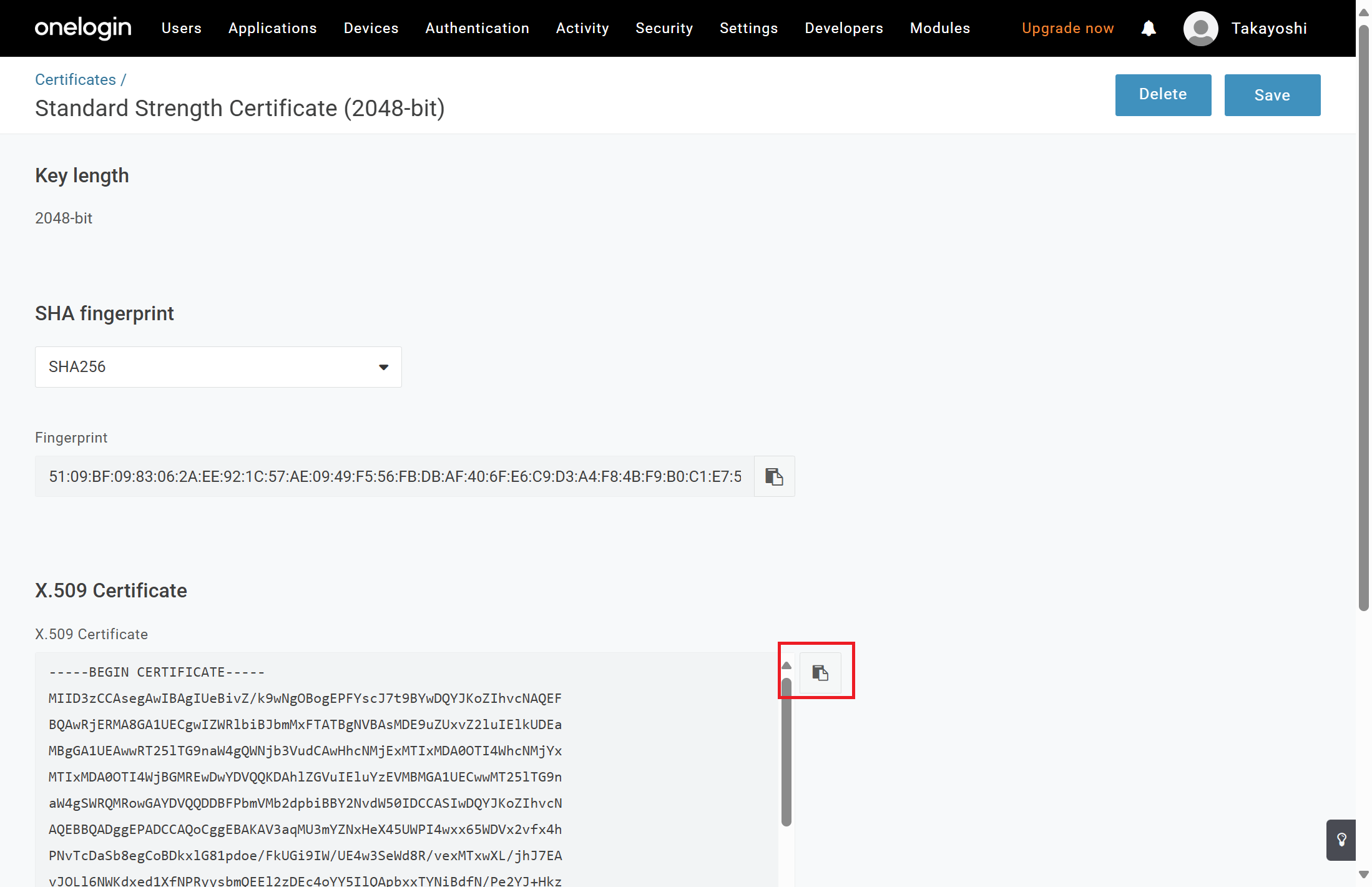 証明書の詳細画面でX.509 Certificate欄のコピーアイコンをクリックして証明書の内容をクリップボードにコピーします。
STEP18: eden側に証明書を貼り付けて保存する
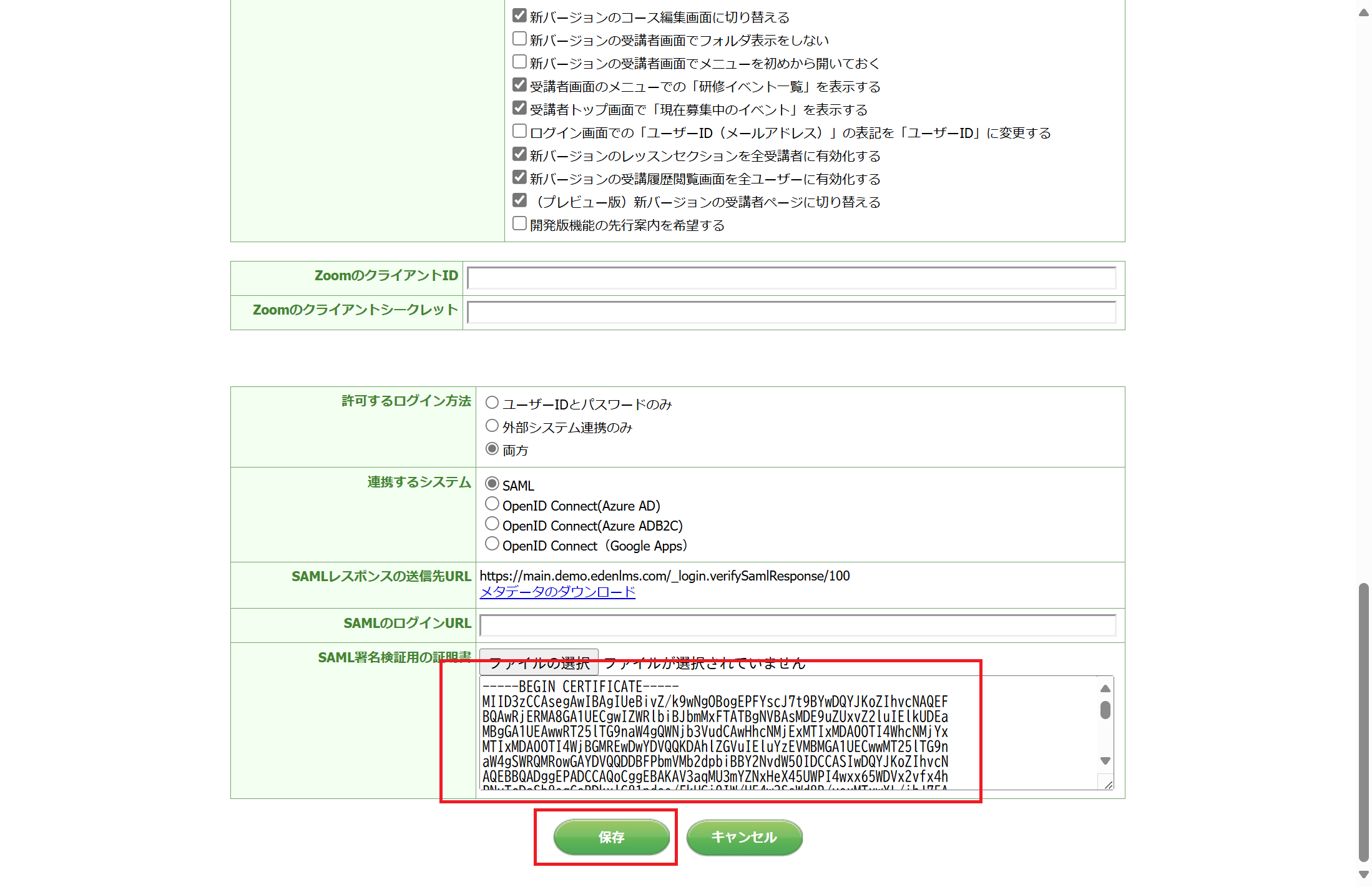 edenのシステム設定画面(STEP7で開いた画面)でSAML署名検証用証明書欄にコピーした証明書を貼り付け、画面下の「保存」ボタンをクリックします。
STEP19: SSOの動作を確認する
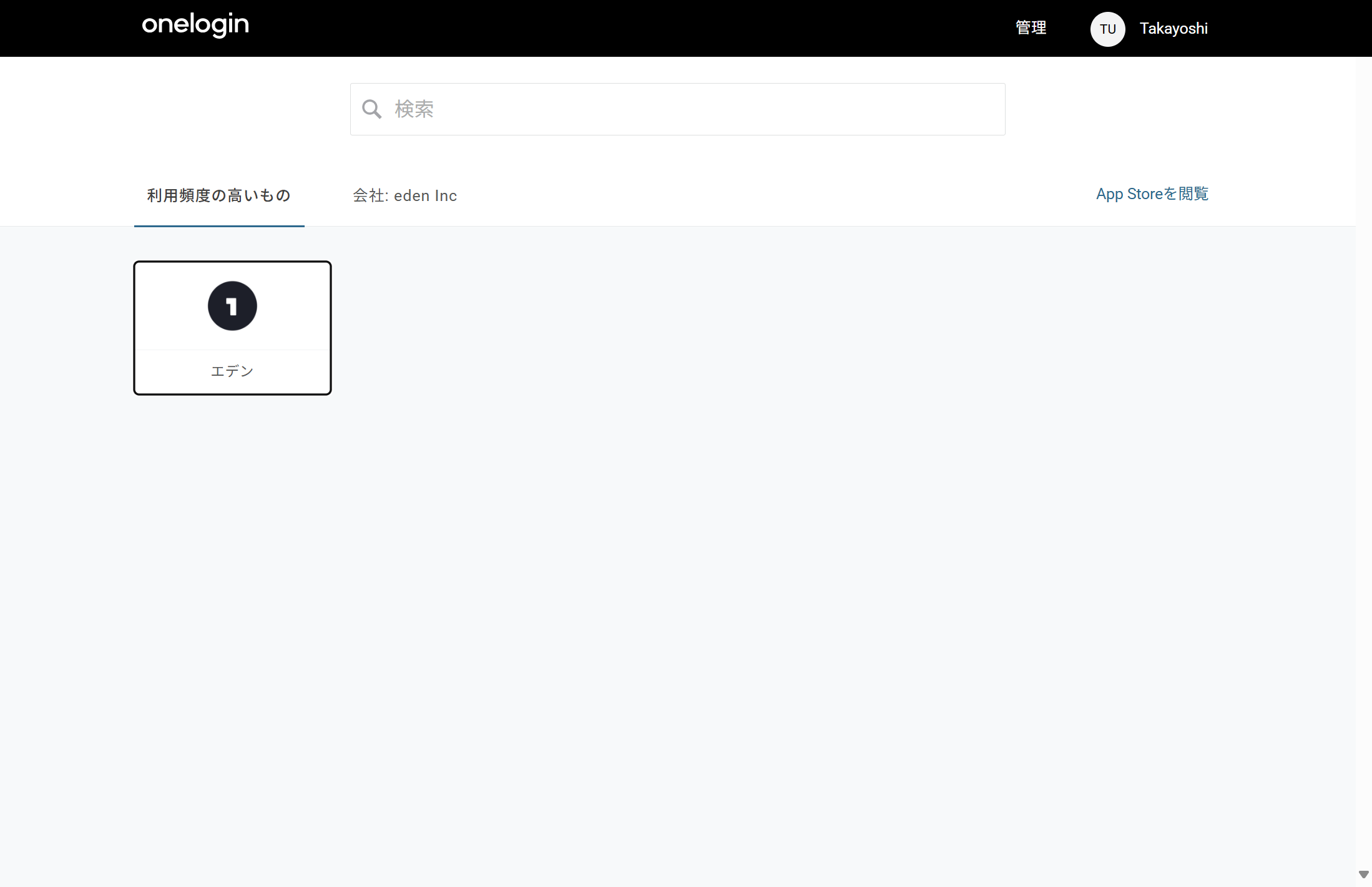 OneLoginのユーザーポータルにアクセスし、ポータル内で追加したアプリのアイコンをクリックし、edenにログインできることを確認します。
STEP20: SAMLのログインURLをコピーする
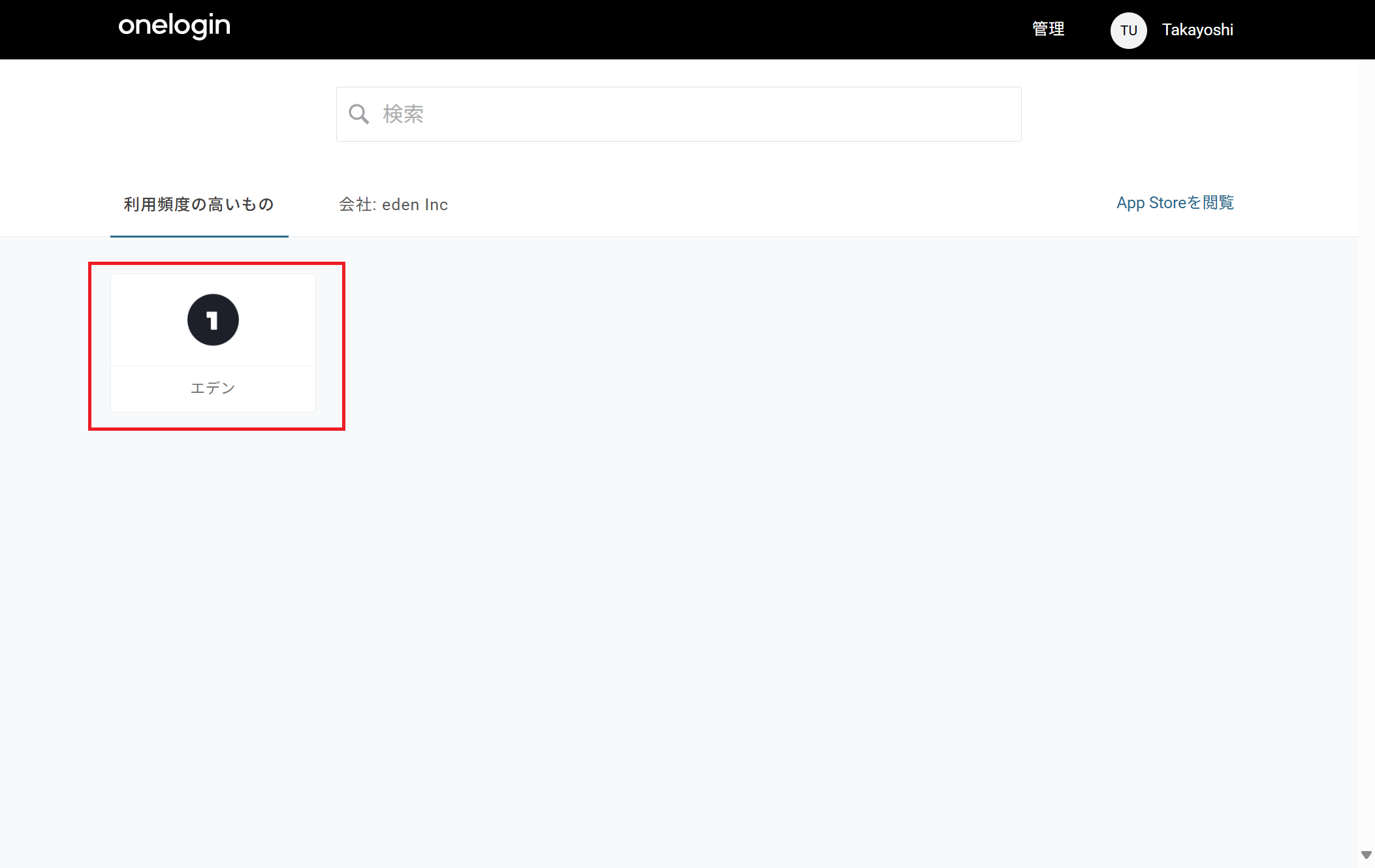 OneLoginのユーザーポータルにアクセスし、アプリケーションを右クリックして「リンクのコピー」をクリックして、アプリケーションのURLをコピーします。
STEP21: SAMLのログインURLを設定する
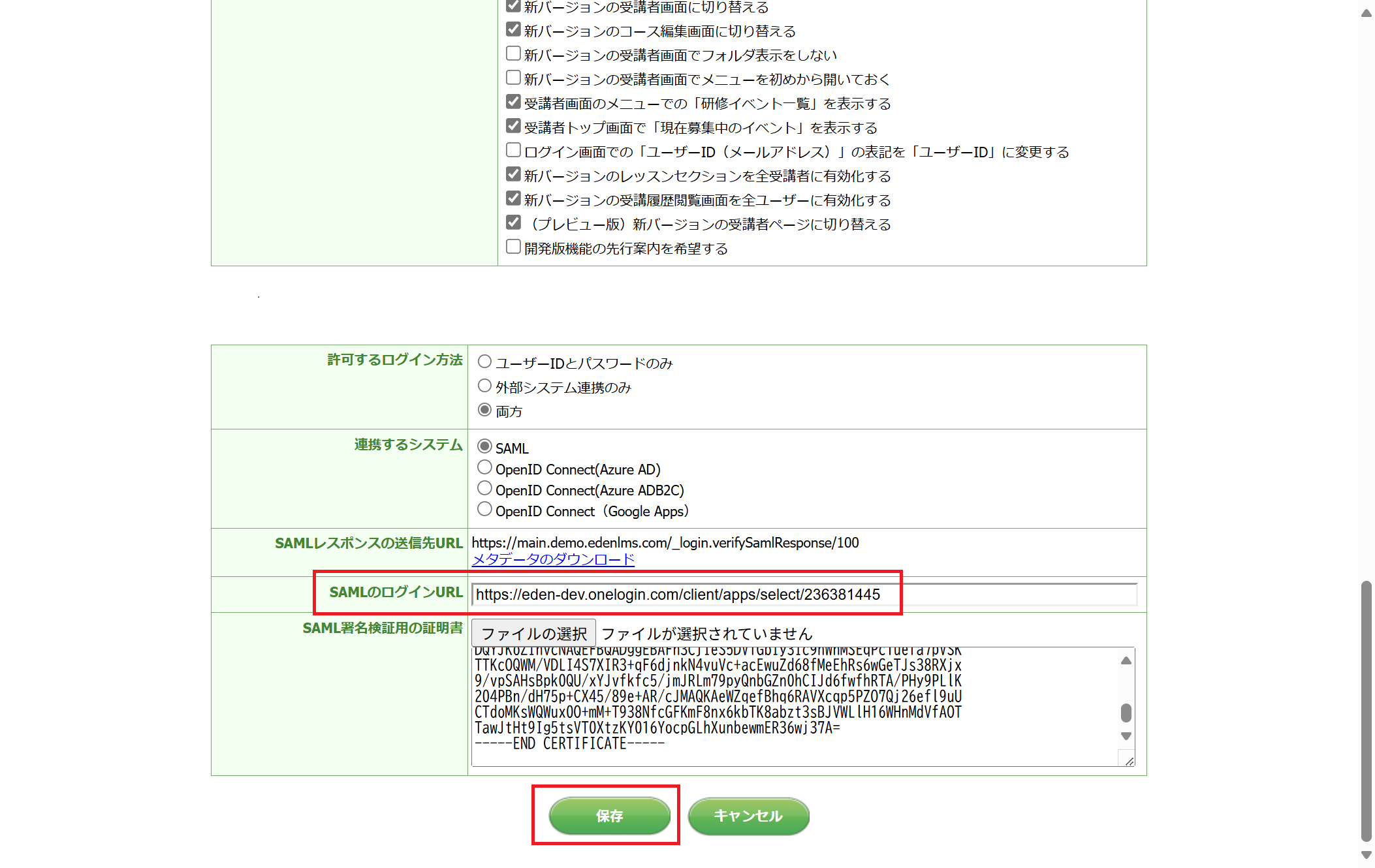 edenのシステム設定画面(STEP7で開いた画面)で「SAMLのログインURL」にSTEP20でコピーしたURLを貼り付け、画面下の「保存」ボタンをクリックします。
さいごに
以上で、シングルサインオンの設定は完了しました。これで、edenのログインURL(全体管理者のユーザーID等をお送りしたメールに記載してある、「 https://eden.ac/login/1234 」というようなURLです)にアクセスすると、自動的にシングルサインオンが実行されます。(SAMLでの自動ログインを有効化した状態でパスワードログインを行なう場合は、「?auto_redirect=false」を付与したURL(https://eden.ac/login/1234?auto_redirect=false ようなURLです)からアクセスしてください。)